
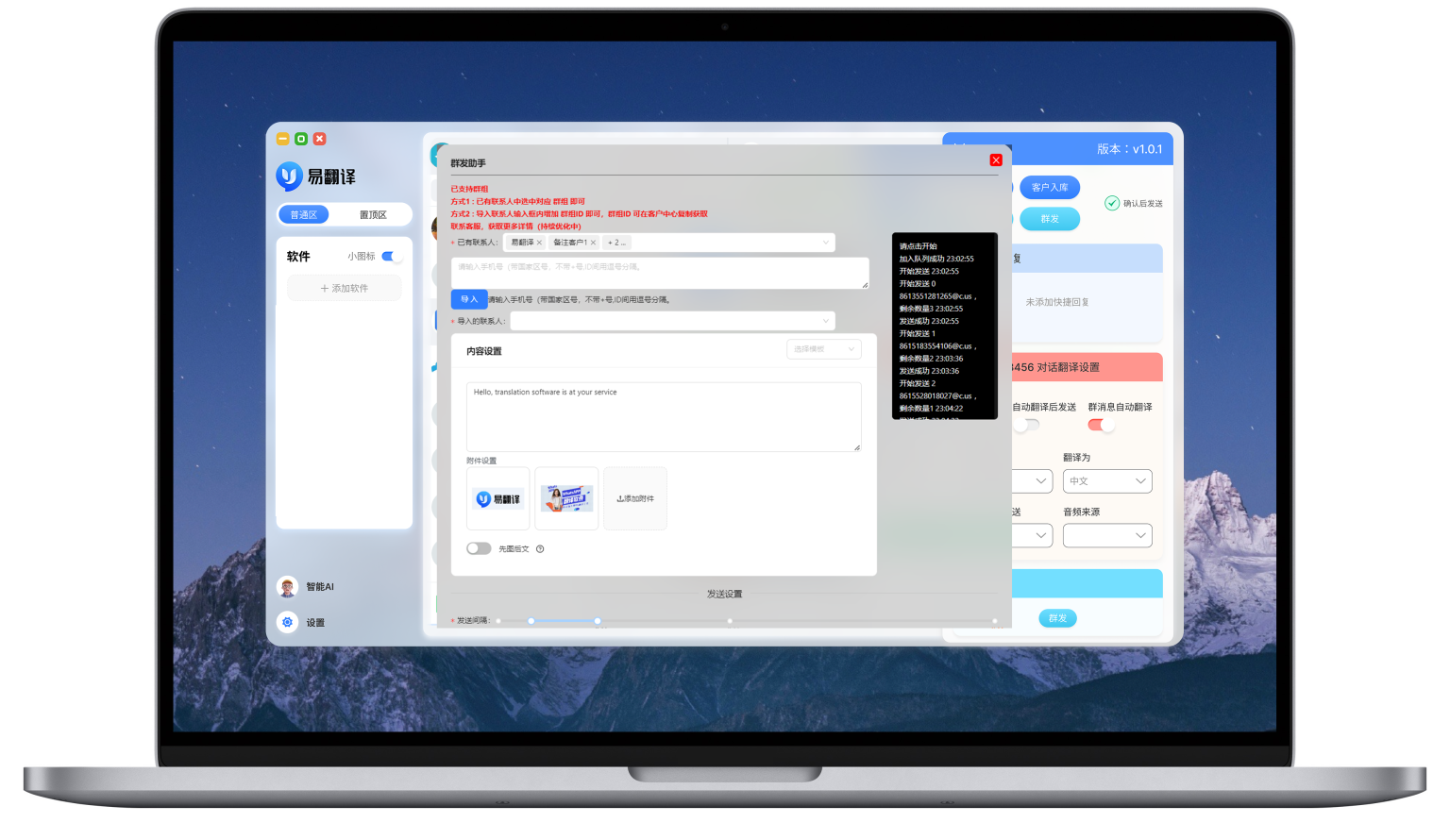
要打开易翻译的悬浮窗,通常先在易翻译应用内找到“悬浮窗”或“悬浮翻译”开关,开启后按系统提示授予“显示在其他应用上层/悬浮窗”权限;如果手机厂商有电池优化或自启动管理,还需在系统设置中为易翻译允许自启动、退出电池优化或关掉相关限制。不同品牌和系统版本在路径和名称上会有差别,iOS 平台对任意应用的全局悬浮支持有限,具体以你的机型和系统为准,下面一步步把流程、可能遇到的问题和应对方法讲清楚,好让你能尽快把悬浮窗调通用起来。
先把概念弄清楚:悬浮窗是什么,为什么需要权限
悬浮窗就是一个可以在其他应用上方显示的小窗口,它不会把当前应用最小化,可以一边看网页或聊天一边用翻译。操作上看似简单,但在系统层面它需要“覆盖显示”的能力,所以系统会要求用户明确同意。
把它想象成你把一个便利贴贴在屏幕上方——系统要保证这是你自己同意的行为,否则恶意应用可能会遮挡界面或窃取操作。因此你要做两件事:在易翻译里打开悬浮功能,并给系统授权。
通用步骤:一眼就能上手的开启流程(适合大部分 Android 机型)
- 打开易翻译:进入应用主页,通常在侧边栏或“设置”里能找到“悬浮窗”、“悬浮翻译”或“悬浮工具”开关。
- 点击开关:首次开启时,应用会弹出系统授权提示,提示内容通常是“允许在其他应用上层显示”或“允许显示悬浮窗”。
- 跳转系统设置授权:如果应用没有弹出授权,你可以手动去系统设置 -> 应用管理 -> 易翻译 -> 权限或高级权限 -> 允许显示在其他应用上层(有的系统叫“悬浮窗权限”)。
- 检查电池与自启动设置:某些手机会在后台或锁屏状态下阻止悬浮窗显示,需要在系统设置的电池或应用自动管理中允许易翻译自启动并关掉电池优化。
详细操作示例(以通用 Android 路径说明)
- 1) 应用内:易翻译 -> 我的/设置 -> 悬浮窗/悬浮翻译 -> 打开。
- 2) 系统跳转:如果出现“需要系统权限”的提示,点击“去设置”或“去授权”。
- 3) 系统设置路径:设置 -> 应用 -> 特殊权限(或高级权限)-> 显示在其他应用上层 -> 找到易翻译并允许。
- 4) 额外调整:设置 -> 电池 -> 应用启动/电池优化 -> 找到易翻译,允许自启或不受优化限制。
按品牌常见差异和具体路径(参考)
不同厂商把权限和电池管理放在不同位置,名字也不一致。下面的表格列出常见手机品牌的路径示例,按品牌查找更快。
| 品牌 | 典型设置路径(示例) |
| 原生/Google | 设置 → 应用 → 高级 → 特殊应用访问 → 显示在其他应用上层 → 允许 |
| 小米(MIUI) | 设置 → 应用 → 权限管理/特殊权限 → 悬浮窗权限 → 启用;设置 → 电池与性能 → 应用启动 → 手动管理 → 允许自启 |
| 华为(EMUI) | 设置 → 应用 → 权限 → 更多权限 → 在其他应用上层显示 → 打开;设置 → 电池 → 启动管理 → 允许 |
| OPPO/Realme(ColorOS) | 设置 → 应用管理 → 权限 → 悬浮窗 → 允许;设置 → 电池 → 应用启动管理 → 允许后台运行 |
| 魅族(Flyme) | 设置 → 应用管理 → 权限 → 悬浮窗 → 开启;设置 → 电池 → 应用自启动设置 |
| 三星(One UI) | 设置 → 应用 → 特殊访问权限 → 在其他应用上方显示 → 选择易翻译并允许 |
iOS 上的情况:为什么可能找不到“悬浮窗”开关
iOS 对于任意应用在其他应用上方任意显示的能力管控更严格。苹果不向第三方提供类似 Android 那样统一的“画中画/覆盖”权限,只有部分系统功能(如视频画中画)或被允许的系统扩展可以实现浮窗效果。
如果你在 iPhone 上找不到悬浮窗设置,有两种可能:一是易翻译本身在 iOS 上把悬浮功能换成了其他实现(比如键盘扩展、分享扩展或复制即翻译的方式),二是 iOS 本身不支持该类悬浮,因此无法实现。建议在应用内查找“复制翻译”、“分享扩展”或“键盘扩展”这些替代方案。
悬浮窗的常见功能与操作技巧
- 移动与固定:悬浮窗通常可拖动到屏幕任意位置,长按或点击右上角可固定/锁定。
- 缩放与收起:多数悬浮窗支持缩放或最小化为一个小圆点,点一下恢复。
- 快捷翻译:悬浮窗内可通过复制文本自动翻译或点击麦克风实时语音翻译。
- 语言切换:在悬浮窗内快速切换目标/源语言,常驻常用语言设置更顺手。
常见问题与排错(出现问题时按步骤检查)
- 悬浮窗开了但不显示
- 检查系统是否拒绝了“在其他应用上层显示”的权限。
- 检查电池优化或省电模式是否关闭了应用后台权限。
- 尝试重启手机或重装应用,有时系统变更后需要重启生效。
- 开了权限但悬浮窗闪退或被系统收起
- 关闭“电池优化”或允许应用常驻后台。
- 在小米/华为等机型上把易翻译设为“自启允许”。
- 无法在特定应用上方显示(如锁屏或支付页面)
- 部分系统出于安全考虑,会阻止悬浮窗在某些敏感页面显示,这属于系统行为无法绕过。
- 感觉隐私或安全有问题
- 悬浮窗权限可带来风险,只给可信应用授权;如不使用时关闭权限。
调优建议:让悬浮窗既好用又省电
- 只在需要时开启悬浮窗,长期不使用则关闭权限。
- 关闭“自动语音识别”或“实时监听”类功能,避免持续占用麦克风和电量。
- 把常用语言或词典缓存下来,减少网络请求以节省流量和耗电。
- 如果担心误触,可以设置悬浮窗的透明度、响应时间或触发方式(如双击而非单击)。
如果你是开发者或技术用户,了解底层是怎么回事
简单来说,悬浮窗是利用系统提供的“窗口管理”接口创建一个TYPE_APPLICATION_OVERLAY(Android 8+)或早期的系统窗口类型。系统会把这个窗口权限作为“特殊权限”单独管理。厂商在电池策略上进一步限制了应用能否在后台持续运行或在锁屏上层显示,因此你会看到厂商定制系统里额外的“自启管理”“后台受限”等项。
快速检查表:开悬浮窗前自检(五步)
- 1. 易翻译内开了悬浮窗开关?
- 2. 系统“在其他应用上层显示”权限已允许?
- 3. 电池优化或后台限制已关闭或对易翻译放行?
- 4. 应用已允许自启动(若手机有该选项)?
- 5. 重启手机后问题是否依旧存在?
小结的那种——但不是总结,真心话一点提示
说实话,悬浮窗本来是个很方便的小功能,但因为系统安全和厂商省电策略,往往要在应用内和系统设置里来回调整几次才能完全顺手。按上面的步骤一步步来,尤其注意给“在其他应用上层显示”的系统权限和电池/自启设置,多数情况下就能解决。如果在某台机型上始终不行,试试联系易翻译内的客服或查看应用的帮助文档,有时新版本会修复兼容性问题。好了,你可以去试一试,动手开一次就明白了——过程里如果有卡住的地方,再跟我说具体机型和系统版本,我再把步骤细化到那一台手机上去。


