
易翻译的“粘译”就是把你在别处复制的文字,直接通过粘贴或剪贴板监测/悬浮窗等快捷方式送进翻译引擎,瞬间看到译文。常见做法有三种:手动粘贴到输入框、启用剪贴板自动识别以及开启悬浮翻译窗(复制即弹出)。根据设备不同还可以通过分享菜单或键盘扩展快速粘译,遇到长文分段或用批量翻译更省心。设置里能控制语言识别、格式保留和隐私选项,网络状况决定是否走云端或离线包。原理上就是检测剪贴板→识别语言→调用翻译模型→渲染结果,理解这个流程后排查问题就容易多了,更快更稳
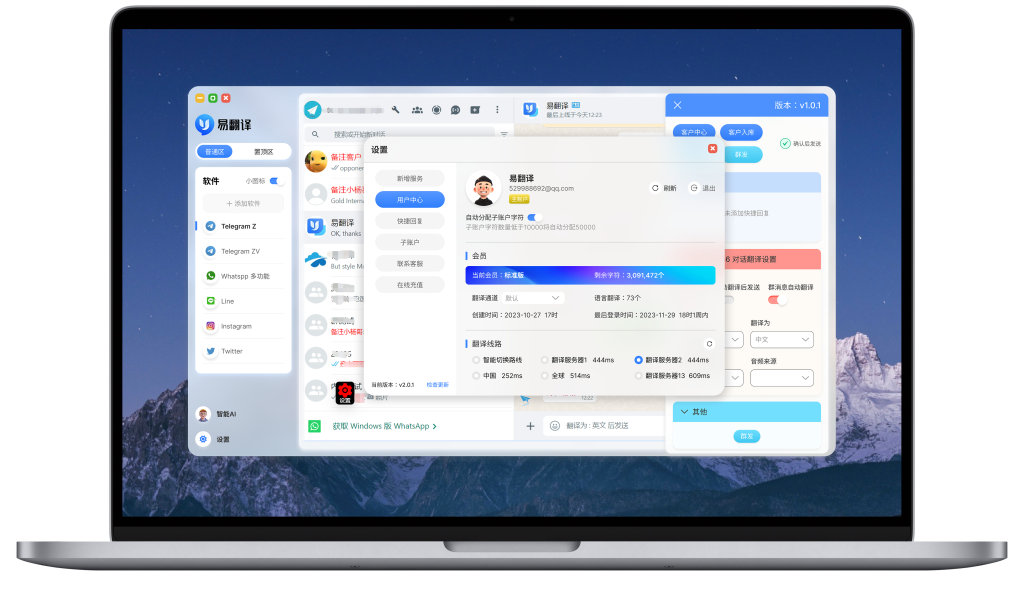
先把“粘译”这个事儿讲清楚(像给朋友解释)
想象你在厨房里把菜端到桌子上,有三种把菜摆上桌的方法:你拎着盘子走过去(手动粘贴),厨房里装了自动传菜带,一放盘子就到桌上(剪贴板监测),或者你把菜放在伸手能及的托盘旁,客人一伸手就能取(悬浮翻译/分享入口)。粘译就是把“菜”(复制的文字)从原地快速、安全地“传”到翻译器,然后得到“熟菜”(译文)。把这个比喻想透了,接下来每一步就好理解了。
基础原理:粘译背后发生了什么
- 剪贴板检测:程序读取系统剪贴板的内容(需要相应权限),判断是不是文本。
- 语言识别:如果是多语种应用,会先自动或按你设置检测源语言。
- 文本预处理:去除多余空格、识别换行、保留或剥离格式(如HTML标签、Markdown、代码块)。
- 调用翻译引擎:把处理后的文本发到本地离线包或云端API,返回译文及多种候选结果。
- 渲染与交互:显示译文,提供复制、替换、分享、保存等操作。
为什么有时看起来“粘了没翻”?
常见原因:权限没给、剪贴板内容不是纯文本、复制时带了格式或特殊字符、翻译超长被截断、网络或离线包不可用。知道流程后定位问题会容易得多。
一步一步教你粘译(按平台分类,按场景给步骤)
通用快速流程(适用于大多数情况)
- 在源应用里选中文本并复制(Ctrl+C / 长按复制)。
- 切换到易翻译,长按输入框选择“粘贴”,或点击输入框并用粘贴按钮。
- 确认源语言与目标语言,点击翻译或等待自动翻译结果。
Android(常见且功能最全)
- 手动粘贴:打开易翻译->长按输入框->粘贴->翻译。
- 剪贴板监测:设置中开启“复制即翻译”或“剪贴板监测”,授予读取权限;复制后会在通知栏或弹窗看到译文。
- 悬浮窗:开启悬浮翻译,复制文本会触发浮窗显示,点开可查看完整译文或去应用进一步操作(需要悬浮窗权限)。
- 分享菜单:在任意应用里选择分享->选“易翻译”,直接把文本送入并翻译。
iOS(受系统限制但也可用)
- 手动粘贴:复制文本,切到易翻译粘贴翻译。
- 分享插件:系统分享表单中选择易翻译扩展。
- 键盘扩展:如果易翻译提供键盘插件,可在输入时直接调用粘译功能(需开启键盘权限)。
Windows / macOS(桌面端)
- 手动粘贴:复制文本后切换到桌面应用粘贴并翻译。
- 全局热键:设置全局快捷键(如Ctrl+Shift+T),触发小窗口读取剪贴板并显示译文。
- 浏览器扩展或右键菜单:在网页上选中文本右键“用易翻译翻译”。
实战场景:举几个常见例子,你照着做就行
聊天截屏或朋友圈文字
- 方式一:复制聊天文字→切到易翻译→粘贴→翻译。
- 方式二:启用悬浮窗或剪贴板监测,复制即看译文,省步骤。
复制网页段落或学术文献引用
如果原文含有脚注、标点或特殊格式,建议先把内容粘到“纯文本”编辑器(如记事本)去掉格式,再粘到易翻译以避免标签干扰翻译质量。
代码注释或命令行输出
记得把代码块与自然语言分开:代码不建议翻译,选中注释或自然语言部分单独复制粘译,或使用应用提供的“识别并保留代码块”选项。
比较一下几种粘译方式(表格)
| 方式 | 操作步骤 | 优点 | 缺点 |
| 手动粘贴 | 复制→切换→粘贴→翻译 | 最稳定、隐私可控 | 步骤较多,适合长文或保密文本 |
| 剪贴板监测 | 开启监测,复制即显示译文 | 最快、适合聊天等即时场景 | 需权限,可能误触或泄露敏感内容 |
| 悬浮窗/分享 | 分享或复制触发浮窗 | 便捷、交互友好 | 需悬浮窗权限,界面占用 |
进阶用法:让粘译更聪明
- 分段粘译:长文分段粘贴有助于保留上下文与顺序,避免单次请求被截断。
- 保留格式:在设置里选择“保留换行/段落/基本HTML”,能让译文更接近原文结构。
- 词库与术语表:为专业词汇建立自定义词库(如公司名、产品名),粘译时自动优先使用。
- 翻译记忆:开启后相同句子会使用历史译法,保证前后一致。
常见问题与排查思路(按症状)
- 复制了没弹出:检查剪贴板监测或悬浮窗权限;部分系统对后台读取限制严格。
- 粘贴后格式乱:先粘到纯文本再翻译,或在设置关闭“保留格式”。
- 语言识别错了:手动指定源语言或提高目标语言优先级。
- 翻译被截断:拆分文本或启用批量传输/文件翻译。
- 隐私担忧:关闭剪贴板监测,使用手动粘贴或离线包。
隐私、安全与性能小提醒
剪贴板里常有敏感信息(验证码、密码、个人资料),开启“复制即翻译”前请三思。推荐做法是:对敏感文本手动粘贴并在翻译后及时清空剪贴板;设置里关闭所有自动上传选项,必要时使用离线翻译包。性能方面,云端一般速度快且质量高,但需要网络;离线包保隐私且响应快,但模型有限,专业术语翻译可能不如云端。
几个实用小技巧,能让粘译更顺手
- 复制前先圈选需要的部分,减少无关噪音。
- 遇表格或列表,先把它粘成纯文本再翻译,或使用文件翻译功能。
- 为常用翻译设置快捷键或自定义按钮,节省重复操作。
- 把常见术语放进应用词库,粘译时自动替换,省得人工改一遍。
说点边写边想的——用着别太死板
其实粘译就是个方便的小工具,大家常常把它当成“即时翻译的快捷键”。日常使用时你会发现,有时候直接复制聊天瞬间看译文就够用了,有时面对论文或合同得手动粘贴、检查术语。遇到怪问题别慌,先看权限、网络、是否带格式,按上面流程一步步排查就能解决。嘛,就像平时用手机一样,熟悉了就顺手了。


