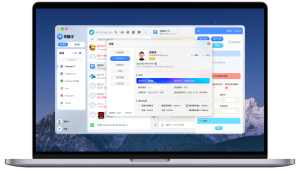
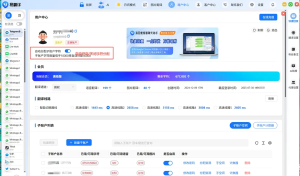
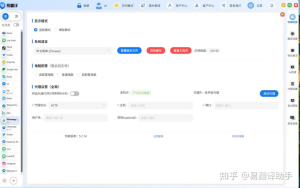
在易翻译里开启拍照识别普拉瓦语,步骤很直接:打开易翻译→进入“拍照/取词”功能→授予相机与存储权限→在语言选择里把源语言或识别语言设为“普拉瓦语”(若无则选择“自动检测”)→对准文字拍照或选择相册图片→等待OCR识别并点击翻译结果。若首次使用需下载或更新语言包、联网以提升准确率;权限或语言缺失可在系统设置或应用更新里处理。下面我再把每一步拆开讲清楚,并给出常见问题和优化技巧建议。

先说为什么需要这些设置(用最通俗的话)
想象一下手机就是一双眼睛和一支笔:相机负责“看”文字(这叫OCR,光学字符识别),翻译引擎负责“读懂并翻译”。要让这双眼睛和这支笔顺利工作,必须允许它们访问相机、存储和网络(有时还要下载特定语言包)。如果其中一环没打开,照片识别就出问题,或者识别出来但翻译不准确。
一步步操作(最实用的流程)
下面我把最常见的操作拆成简单清晰的步骤,适用于大多数安卓和iOS用户。跟着做,基本上就能把拍照识别普拉瓦语打开并顺利使用。
核心步骤(通用)
- 打开应用:启动易翻译,确保版本是最新(应用商店检查更新)。
- 进入拍照/取词:在首页或工具栏里找到“拍照翻译”或“拍照取词”功能并进入。
- 授予权限:首次使用会弹出请求相机、麦克风、存储(或照片)权限的对话,点允许。如果误点了拒绝,需要到系统设置里手动开启。
- 选择语言:在界面顶部选择源语言(识别语言)为“普拉瓦语”或选择“自动检测”;目标语言选择你想要的输出语种(如中文、英文)。
- 拍照或选图:对准文字拍照,或点击相册图标选择已有图片。尽量保证光线、清晰度和文字完整。
- 等待识别与翻译:应用会先做OCR识别,识别出文字后自动或手动触发翻译。完成后可复制、朗读或保存翻译结果。
Android 与 iOS 的差异与快速路径
| 项目 | 安卓(Android) | 苹果(iOS) |
| 权限位置 | 设置 → 应用 → 易翻译 → 权限(相机、存储) | 设置 → 易翻译 → 权限(相机、照片) |
| 离线语言包 | 应用内设置 → 语言管理 → 下载(如支持) | 同样在应用内或设置里下载语言包(若支持) |
| 相册访问 | 请求“存储”或“媒体和文件”权限 | 请求“照片”权限,选择“始终允许”或“选取照片” |
如果找不到“普拉瓦语”——先别急
碰到这个情况很常见。可能是以下几种原因,我按从易到难的顺序说解决办法,便于你一步步排查。
- 先确认拼写与译名:有些语言在不同翻译工具或应用里叫法不同。试试“普拉瓦语”的其他拼法或音译,或者直接选择“自动检测”。
- 检查支持语言列表:应用内通常有“支持语言”或“语言列表”页面,打开看是否包含普拉瓦语。
- 更新应用:语言支持常通过版本更新推送,更新到最新版本后再查找。
- 下载语言包:如果应用支持离线包,可能需要先下载普拉瓦语识别包才能进行照片OCR。
- 联系客服或反馈:如果确认语言在官方支持范围内但看不到,截屏反馈给应用客服,他们会给出具体处理方式或修复。
- 替代方案:如果短期内无法识别,可将文字拍照后用其他支持该语言的工具先识别,再复制到易翻译里翻译;或者手动输入关键短语。
拍照识别准确率提升技巧(实用且容易做到)
拍照识别不是魔法,环境和图片质量决定识别率。下面这些细节,按我自己常用的顺序试就行,很多时候能把准确率提高一大截。
- 光线要充足且均匀:逆光或阴影会干扰OCR。尽量让文字处于柔和的正面光。
- 保持平直与稳定:尽量让手机与文字平行,避免强烈倾斜或模糊。
- 裁剪到文字区域:拍完后用应用的裁剪功能只保留文字部分,减少干扰。
- 选择清晰字体或大字:印刷体、清晰的字形识别率高;手写体识别率低,必要时手动输入。
- 背景对比强:浅色字配深色背景或相反都比低对比度好。
- 多拍几张试试:有时微小角度或光线调整就能改善识别结果,别只拍一张就放弃。
- 联网识别更准:在线OCR+云端翻译通常优于纯本地离线包,网络条件允许时优先在线。
权限与隐私(你可能关心的)
很多人担心拍照权限会不会泄露隐私。这里简单说说常见权限的作用与必要性。
- 相机权限:用于实时拍照识别,不会自动上传到云端(除非你发起翻译并应用使用云翻译)。
- 存储/照片权限:允许从相册选择图片或保存识别结果。
- 网络权限:用于在线识别和翻译,离线模式下不会上传数据(但要看应用隐私声明)。
如果特别敏感,可以在系统权限里选择“仅在使用时允许”或使用离线功能(若支持)。建议查看易翻译的隐私政策或在设置里查阅“数据使用”说明。
常见问题(FAQ)
Q1:拍照后显示识别失败怎么办?
先检查图片是否模糊、光线暗或文字被遮挡。若图片质量正常,确认应用已获相机和存储权限,且目标语言已选择。如果仍失败,尝试重启应用或手机,或将图片导出到其他OCR工具测试是否普遍无法识别。
Q2:识别出来是乱码或错误文字?
乱码通常与字体或语言包支持有关。解决方式:提高图片清晰度、选择“自动检测”或更接近的源语言、更新/下载语言包,或改用在线识别。
Q3:应用没“普拉瓦语”选项,官方说支持却找不到?
先确认应用版本和语言包是否已更新。如仍不见,可截图并通过应用内反馈或官方客服询问,通常是版本推送或地区限制问题。
如果你想离线使用(场景:没有网络)
离线使用的关键是是否有可下载的普拉瓦语OCR或翻译包。如果易翻译支持,流程通常是:应用内设置→语言/离线包→下载普拉瓦语识别包与翻译包。下载前请确保有足够存储空间并在Wi‑Fi环境下进行。
遇到技术问题时的检查清单(按我自己的习惯)
- 应用是否为最新版本?(是/否)
- 相机、存储权限是否被允许?(是/否)
- 是否选择了正确的源语言或“自动检测”?
- 是否已下载所需的离线语言包?
- 是否网络畅通(在线识别时)?
- 是否尝试重启应用或设备?
几个小例子(帮助你快速上手)
举两个场景,便于理解怎么用。
- 场景一:旅游时遇到路标或菜单:打开拍照翻译,选择目标语言中文,拍一张菜单,裁剪文字区域,等待识别并查看翻译。若语言识别不准,切换到“自动检测”或手动选词再翻译。
- 场景二:工作文件上有普拉瓦语段落:用拍照取词复制识别出的文字,粘贴到易翻译的文本输入栏,检查并校正识别误差,再进行专业翻译或导出为文档。
最后说点我经常忘但你可能会需要的细节
有时候应用会在后台更新语言包、或者由于系统节电策略导致相机无法正常工作(尤其是在某些安卓机上)。如果拍照功能频繁失灵,去系统设置把易翻译加入白名单或关闭节电优化,许多时候就能恢复正常。还有——别忘了给应用足够的存储空间,语言包和缓存会占不少。
好了,就像我边用边写的那样,把容易忽略的点都放进来了。你可以先按最简单的流程试一次:打开→拍照→识别→翻译,遇到问题再按上面那些排查步骤逐项核对。要是普拉瓦语在你那儿就是找不到,记得先更新应用、下载离线包,最后联系官方客服,他们通常会给出最直接的支持。