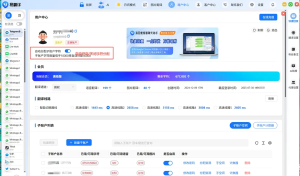
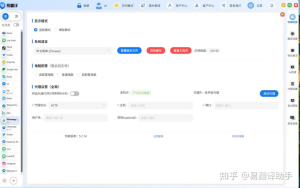
在易翻译的拍照翻译里,进入右上角设置,找到图像预处理或文字识别优化项,开启笔划断裂连接或笔划修复功能,并选择连接强度(低中高)。手写识别另行启用手写模式并调整二值化和去噪等级。拍照请保持高分辨率、均匀光线、纸张平整与镜头平行,必要时使用扫描模式或支架固定拍摄。并适当调高对比度以帮助连笔和锐化再试几次

一、先说结论(简明操作步骤)
把要点先摆在这儿,方便你马上去试:打开拍照翻译 → 进入设置 → 找到“图像预处理 / 文字识别优化” → 开启“笔划断裂连接/笔划修复” → 选择强度(低/中/高)→ 如果是手写,用“手写模式”并微调二值化与去噪 → 拍摄时保证光线和分辨率。
二、为什么需要“笔划断裂连接”?先把原理讲明白
简单来说,笔划断裂通常不是文字本身的问题,而是拍摄和图像处理把汉字的细小线条“割断”了。光照不均、纸张纹理、墨水干湿不一、相机自动对焦失误,或者软件在将照片变成黑白(叫做二值化)时阈值定得不合适,都会把连续的笔划分成若干断点。
软件里“笔划断裂连接”这类功能,背后常用的思路有两类:
- 图像预处理:先把图像去噪、增强对比度、锐化,然后做二值化,这一步能防止很多细小断裂。
- 形态学处理与连通分析:用膨胀(dilation)把细线加粗,把相邻断点连接起来;再用腐蚀(erosion)恢复原来的笔迹粗细;或者用连通域分析把相近小段合并成一整笔。
打个比方(费曼式解释)
想象你在一张白纸上写字,但字是用细软铅笔写的,后来纸被水打湿,笔迹断了。拍照就是把这张纸拍下来,识别就是把这些断点连起来还原成完整的笔画。软件的“连接功能”就像给笔画涂了一层透明的胶,把断开的两段粘起来,再把多余的胶擦掉,让整体看起来更连续、更像原本的一笔。
三、在易翻译里如何设置(逐步详解)
下面按界面流程一步步讲,尽量覆盖不同版本可能的菜单命名,方便你照着找。
步骤一:打开拍照翻译模块
- 启动易翻译,点击主界面或底部的“拍照”或“相机”图标进入拍照翻译模式。
- 如果界面提示选择即时拍照或导入相册,二者都可以,导入保存好的高质量图片通常更稳定。
步骤二:进入设置/优化选项
- 在拍照界面找右上角的“设置”(齿轮)、“···”或“更多”按钮,点开后查找“图像预处理”“图像优化”“文字识别设置”“OCR优化”等选项。
- 不同版本可能名称不同,但通常包含“预处理”“降噪”“二值化”“手写识别”等条目。
步骤三:开启笔划修复与相关选项
- 找到“笔划断裂连接”“笔划修复”“断笔填补”“连笔优化”等开关,并打开。
- 很多应用会提供强度选择(低/中/高)或“自动/手动”,根据实际照片选择。打印体可选低或中,草书或断笔严重的手写可选高。
- 若识别手写文字,务必开启“手写模式”或“手写识别”,该模式通常更容忍笔画变化且对连接策略更友好。
步骤四:调整图像预处理参数(可选但重要)
- 二值化阈值:自动模式适合大部分情况,但当笔划太细或墨水浅时,适当调低阈值以保留细笔画;笔画有噪点时可调高。
- 去噪等级:中等去噪通常够用。过强可能把细笔划当噪点去掉,反而更断。
- 锐化与对比度:适当提升能帮助笔画边缘清晰,利于连接步骤,但过度会产生锯齿。
步骤五:拍摄或导入并进行手动微调
- 拍照后如软件支持,会跳出“修复预览”界面。此时你可以预览连接效果,部分版本允许局部放大查看并手动用“连笔工具”“笔刷”修复。
- 如果不满意,先回到设置调整强度或阈值,再重新识别。一般来回几次就能找到合适参数。
四、参数与场景对照表(便于快速选择)
| 场景 | 优先设置 | 推荐强度 |
| 打印体、黑白清晰 | 自动二值化、低去噪、笔划修复开 | 低 |
| 浅色墨水或复印件偏淡 | 降低二值阈值、适度锐化、笔划修复开 | 中 |
| 草书、连笔、手写笔迹差 | 启用手写模式、增加去噪谨慎、提高修复强度 | 高 |
| 带背景纹理或纸张网点 | 加强去噪、平衡阈值、适度膨胀再腐蚀 | 中 |
五、拍照技巧:源头解决比后期修复更稳妥
软件能做很多,但拍得好识别就好。这里总结我多年用扫描/拍照的实用小技巧:
- 光线均匀:避免强烈侧光和反光,尽量在自然光或柔光下拍摄。
- 分辨率越高越好:手机选择最高分辨率,若有“文本扫描模式”优先选它。
- 纸张平整且与镜头平行:斜拍会导致笔画拉伸或模糊边缘。
- 固定拍摄:用手持稳定或三脚架,快门按下时微抖也会导致细节断裂。
- 背景简洁:深色或有纹理的背景会干扰二值化。
- 避免过度缩放:尽量直接靠近拍摄不要事后裁剪放大到极限。
六、如果设置后仍有问题,按这个顺序排查
- 确认是手写还是打印:手写识别策略不同,先切换到手写模式。
- 提高分辨率或重新拍照,保证清晰。
- 调整二值化阈值:逐步微调,观察断点是否恢复。
- 降低去噪程度,避免把细笔画滤掉。
- 尝试不同强度的“笔划修复”,注意观察假连笔(把两个独立笔画错连)的情况。
- 如果软件允许手动修复,用放大镜和笔刷手工连接关键断点。
- 最后,若还是识别差,换用扫描仪或把图片传到电脑上用更专业OCR试试。
七、一些常见误区与避免方法
- 误区:开最大强度就万无一失 —— 实际上过强的连笔会把相邻字或独立笔画错连,尤其在字距小的行文里。
- 误区:任何拍照都靠后期修复 —— 有些断裂是因为低分辨率或模糊,后期无法完全恢复。
- 误区:去噪越强越好 —— 强去噪会抹掉细笔划,识别率反而下降。
八、技术小科普:软件到底做了哪些事(非必要读但有助理解)
若你对技术感兴趣,下面是更具体一点的处理链条:
- 预处理:灰度化 → 高斯滤波降噪 → 对比度增强 → 锐化
- 二值化:全局阈值或自适应阈值(局部)来把灰度图变成黑白图
- 形态学操作:膨胀(连接断裂)→ 腐蚀(去除膨胀副作用)→ 开闭运算平滑边缘
- 连通域与轮廓分析:把分散小段按距离、方向合并成笔划
- 特征提取与识别:把处理后的笔画送到识别模型(打印/手写模型不同)进行字符分类
九、实战示例(一步步调参的思路)
举个例子,假设你拍的是一页老师的手写讲义,字迹有断笔:
- 先开手写模式并开启笔划修复强度为中。
- 若断点仍多,降低二值化阈值一点点,让浅的笔迹保留。
- 如果背景噪声增多,轻微提高去噪等级,观察笔画完整性是否被破坏。
- 用预览中的放大工具确认某些字被错误连在一起,若出现这种情况,降低修复强度或用手动擦除功能修正。
十、最后的几个小技巧和个人感受
- 我常常先把相机的HDR关掉,用自然光,距离控制在20–30厘米,纸张填满画面但留边。
- 如果是重要文档,优先用扫描功能或扫描仪;手机拍照只是应急、便捷的工具。
- 如果你常处理特定类型的字(比如古文字或花体签名),可以保存几个参数预设,节省反复调参的时间。
好了,以上就是把“笔划断裂连接”这个看似小功能拆开来讲的全部要点和实操步骤。你照着上面的流程去做,通常能在几分钟内找到合适的设置;遇到特别难的手写,别忘了换扫描或借助更专业的OCR工具试试。也许还有些边角细节我没一一想到,但总体路子就是这样,实际操作一步步调,会越来越得心应手。