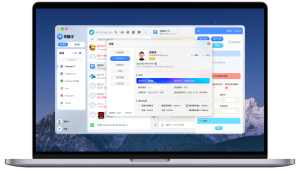
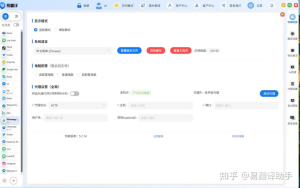
在易翻译里进行“拍照识别贝尼阿米尔语”的基本流程很直接:进入拍照取词/拍照翻译,授予相机与存储权限,打开语言选择,从列表中选择或下载“贝尼阿米尔语”识别包(若无该语种,则更新应用或切换在线识别,并按截图对准、裁切后确认识别结果)。接下来我会一步步把原理、设置路径、常见问题与替代方案讲清楚,顺手给些实用技巧,方便你立刻上手。
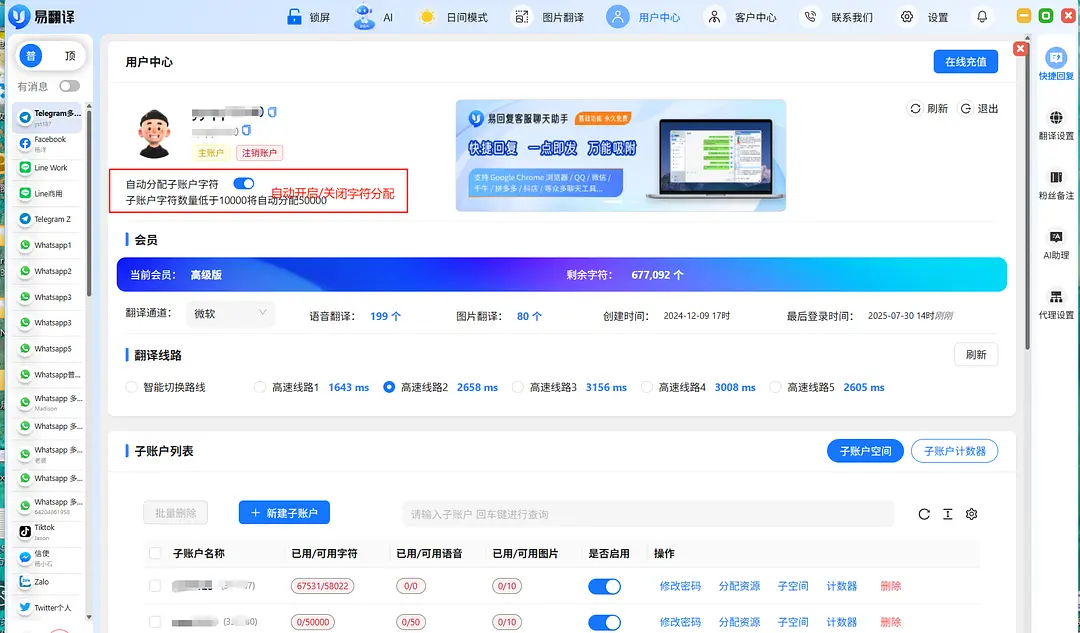
先说明为什么有时能识别、有时不能
简单说,拍照识别分两部分:*拍照的图像清晰度*(这是光学字符识别,简称OCR,需要看得清楚)和*目标语言的识别模型*(系统必须“认识”贝尼阿米尔语的字母与词汇)。如果图像清楚但识别不到某种语言,通常是因为该语种没有被内置或尚未训练好;如果语言支持但识别结果差,多半是拍摄条件或文字样式(手写、特殊字体)的问题。
什么是贝尼阿米尔语(简单背景)
贝尼阿米尔语(Beni Amir,或写作 Beni Amir/Benni Amar,具体名称在不同资料里会有差别)属于某些非主流的地方性语言或方言。一些主流翻译工具并不一定会内置所有小语种,所以在尝试设置前,先确认该语种是否在易翻译的语言列表中是关键一步。
具体步骤:在易翻译里设置拍照识别贝尼阿米尔语(逐步指南)
准备工作(先做这几件事)
- 更新应用:确保易翻译更新到最新版本,很多新语种和优化都会通过版本更新发布。
- 检查网络:在线识别需要网络;若要离线识别,需要事先下载该语种的离线包(若可用)。
- 打开权限:授予应用相机和存储权限(Android/iOS 系统的权限管理里开启即可)。
- 准备拍摄环境:保证足够光线、避免反光和阴影,文字尽量平整、与镜头平行。
操作步骤(按界面一般逻辑)
- 打开易翻译应用,找到并进入拍照取词或拍照翻译模块。
- 如果应用首次使用该模块,会弹出权限请求,按提示允许“相机”和“存储/文件”访问。
- 在拍照界面或设置里找到语言选择/识别语言选项。
- 在语言列表中查找“贝尼阿米尔语”或其可能的变体名称(如果不在列表,继续看下一节的处理办法)。
- 若能找到,点击选择。如果显示“下载”或“离线包”,按提示下载;若仅支持在线识别,则保证网络连通。
- 返回拍照界面,对准要识别的文字,点击拍照或使用实时识别(取决于应用支持哪种模式)。
- 拍照后进入裁切/确认界面,尽量只保留文字部分,然后确认识别。
- 查看识别结果并选择翻译目标语言(例如中文或英语),确认翻译。
若列表中没有“贝尼阿米尔语”,怎么办?
- 先更新并重启应用:有时新语种会通过更新推出。
- 检查“更多语言/下载更多语种”选项:部分应用把小语种放在隐藏列表或需要单独下载。
- 切换到在线识别模式:如果离线包里没有该语种,在线识别引擎可能支持更多语言。
- 尝试同族或相近语种:某些少数语种的文字系统与更常见的语种类似,短期内可用相近语言做替代识别(识别后再手动校对)。
- 联系易翻译客服或反馈功能:提交“添加语种”的请求,并上传样本,越多样本越有利于他们评估和开发。
原理简述(为什么要下载语言包?为什么光线很重要)
把复杂的东西用简单语言说清楚,这是费曼法的关键。拍照识别其实就是两步:先把图片里的字符变成文本(OCR),再把文本从源语言翻成目标语言(机器翻译)。
- OCR阶段:需要识别该语言的字体、字形与字符集合。对于不常见的语言,模型可能没有训练数据,所以识别出错或根本不识别。
- 机器翻译阶段:即便OCR识别了文本,翻译模型也需要懂这种语言的词汇和语法,才能把句子翻成通顺的中文或英文。
- 光线、对焦、文字与相机角度会直接影响OCR的准确率:模糊、倾斜、反光、复杂背景都会降低识别率。
常见问题与解决策略(实操中的坑)
识别结果乱码或完全识别失败
- 确认所拍文字使用的文字系统(拉丁字母、阿拉伯字母、埃塞俄比亚字母等)。若应用不支持该文字系统,识别就会失败。
- 尝试更换光源或把文件拍成平面扫描效果(书页压平、纸张平整)。
- 使用手动输入或语音输入作为临时替代。
应用提示“未找到语言包”或“该语种暂不支持”
- 用应用内的“反馈/帮助”上传一张样本图像与说明,请求添加支持。
- 寻找第三方OCR工具(如通用OCR服务)先识别文本,再粘回易翻译做翻译;或使用在线通用翻译平台作为补救。
识别后翻译不准确
- 可能是OCR误识别导致,先检查原文文本是否正确,再翻译。
- 若源语言本身方言色彩重、口语化强,纯自动翻译效果有限,建议结合人工校对或找当地语者。
进阶技巧(让识别更稳、更准)
- 拍照技巧:保持相机与文字平行,使用网格模式构图,尽量避免角度倾斜。远近适中,保证整个文字区域清晰。
- 裁切只留文字:识别前在应用中裁切掉无关背景(边框、图案),只保留文字区域。
- 分段拍摄:长篇文本分成多张拍,有助于提高识别率与减少错行。
- 上传样本:如果你多次遇到同类文字(如教材、手稿),把多张样本反馈给客服,能加速语种支持的开发。
- 尝试不同字体样本:若识别失败,试图上传标准印刷体样本;有时手写体更难识别。
权限表(方便你快速检查)
| 权限 | 用途 |
| 相机权限 | 拍照并实时识别文字 |
| 存储/文件权限 | 保存拍照图片、下载语言包、上传样本给客服 |
| 网络权限 | 在线OCR/翻译、下载更新与语言包 |
如果你是开发者或想推动该语种被支持(更技术的路径)
如果你在某个社区或机构里,想更积极地让易翻译或其他工具支持贝尼阿米尔语,可以考虑这些行动:
- 收集并整理平面文本样本,建立标准化的语料库(印刷体/手写体都要)。
- 与易翻译或开源OCR/MT项目联系,提供样本与注释,帮助训练模型。
- 参与或发起众包项目,邀请母语者做标注、翻译对照集。
- 参考学术资料与已有语言学研究(如民族语言调查、Unicode 收录情况),以便规范字符集。
替代方案(如果短期内无法在易翻译中实现)
- 使用通用OCR工具(商业或开源)先把图片转成文本,再把文本贴到易翻译或其他翻译器中。
- 寻找当地的社群或语言学者,请求人工翻译或校对。
- 尝试语音识别+人工校对的组合:如果目的是交流,先录音请母语者转写再翻译。
隐私与数据安全小提示
拍照识别可能涉及上传图片到云端,如果内容敏感,优先使用应用的离线识别功能或在本地先做脱敏处理(遮挡关键信息)。在提交样本给客服或开发团队时,注明隐私要求并询问用途与保存期。
最后,给你一些即时可用的小贴士
- 试着先拍一段印刷体短句,快速验证该语种是否被识别。
- 如果结果不理想,马上用手动输入把OCR结果修正,再做翻译。
- 把常用的识别设置(如语言、在线/离线)保存为默认,避免反复切换。
- 多保存识别历史,方便后续反馈给开发者作为样本。
话说回来,实际操作中你可能会碰到各种小状况——应用命名不一致、语种叫法不同,或者需要等待开发者更新。这都很正常。一步一步按上面的流程试,记得把能提供的样本发给客服,几次反馈往往能推动支持进展。就这些,不复杂,试着拍一张清晰的样本试试,慢慢就会顺手了。