易翻译里,保留人名地名通常靠两个途径:一是把这些词加入“自定义词库/专有名词”并设为不翻译;二是在输入时用引号、方括号或占位符把名称标记出来,或在拍照/语音场景配合词库和手动校正。不同模式下的具体步骤和注意点不太一样,但核心都是“明确告诉系统这是专有名词,要求保留或按原文/音译输出”。
先弄清一个基本概念:为什么要“保护”人名和地名?
这件事很简单:机器翻译会把文本按语义处理,有时会把人名当普通词处理或做不必要的本地化(比如把“St. Petersburg”翻成“圣彼得堡”,但你想保留英文原名或音译),或者在OCR/语音识别环节把拼写改错。把人名地名标记为“不要翻”相当于给翻译器贴了一张便签:这部分请保持原样或按我指定方式处理。
易翻译中可用的“保护”方法总览
- 自定义词库/术语表:将专有名词加入词库并设置“不翻译”或指定翻译(原文/音译/固定译名)。
- 输入标记法:在文本输入时使用引号、方括号或特殊占位符(如__NAME__)把名称隔离开来。
- 拍照OCR后的手动校正:拍照识别后在识别结果页面直接修改并锁定该词。
- 对话/语音情景的词典绑定:在双语对话或实时语音模式提前加载词库或短语表。
- 临时占位替换法:把名称先替换为占位符,翻译后再用原名回填。
一步步教你在各个场景里操作(费曼式解释)
文本输入模式(最常用)
想像你在写一封邮件,要确保“张三”和“Beijing”不被改动。最稳妥的办法是把这两个词放进“自定义词库”,并勾选“固定保留/不翻译”。如果没有词库权限,可以在词前后加上引号或方括号,或者替换成占位符,翻译完成后手动还原。
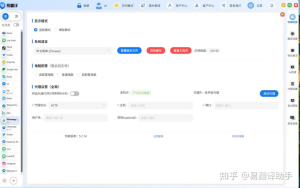
- 方法A(推荐):设置 → 词库/术语管理 → 新增词条 → 输入“张三”,选择“保留原文”或指定为“张三(不翻译)”。保存后该词在所有文本翻译中优先被识别为专有名词。
- 方法B(快速):输入时写成“『张三』”或”[Beijing]”,系统在多数情况下会把带标识的片段视作整体处理,减少错误翻译。
- 方法C(替换法):把“张三”先替换为“__NAME1__”,翻译结束再把__NAME1__替换回“张三”。
拍照取词(OCR)模式
拍照的识别误差多,建议拍照后先检查识别文本。识别出来的人名地名可手动添加到词库或点选“锁定”为不翻译。如果经常要处理同一类文件(比如护照、名片),提前把常见名字加入词库能节省大量时间。
- 拍照 → 识别结果界面 → 选中名字 → “添加到词库/设为专有名词”
- 如果OCR把名字断开或错拼,先在识别结果里合并/修正,再添加到词库。
语音输入与实时互译
语音识别先把声音转成文字,再交给翻译模块。要保护人名地名,你需要两步走:一是在系统里添加专有词典;二是在对话开始前把重要的专有名词事先输入并通知对方。对于发音接近本地词的姓名,考虑使用拼音或音译作为输入形式以提高识别准确度。
- 打开实时翻译 → 词库同步(确保已加载自定义词条) → 在“预置短语/词条”里添加人名
- 若对方口音较重,建议把名字写在屏幕上供系统识别或直接输入文字并切换为“显示原文/保留原文”。
双语对话翻译(双向、多人)
对话时可以共享同一个词库:主持方把常用人名、地名加入会话词表,所有连接的设备都会按该词表优先处理。这在国际会议、旅游团带队场景特别有用。
- 会话设置 → 共享词表 → 上传/选择已建的专有名词表 → 开始会话
- 现场若出现新名词,可在会话中即时添加并同步,确保后续发言被正确处理。
一个小表格,快速对照各场景的推荐做法
| 场景 | 优选方法 | 备用方法 |
| 文本翻译 | 自定义词库(设为保留/固定译名) | 引号/方括号/占位符替换 |
| 拍照OCR | 识别后手动锁定并加入词库 | 拍照前尽量取清晰图、人工修正识别结果 |
| 语音实时 | 预置词表+写出拼音/音译 | 在对话中显示原文并人工校正 |
| 双语对话 | 共享会话词表 | 会话中即时添加并同步 |
现实中会遇到的问题与应对(别急着气)
- 问题:词库未生效 — 检查是否在正确的语言对/会话中启用该词库,或是否勾选了“优先使用用户词库”。
- 问题:OCR拼错导致识别失败 — 手动修正后再加入词库,或提高拍照清晰度与对比度。
- 问题:语音识别把名字听成普通词 — 试试先说拼音或分音节,再用词库锁定。
- 问题:系统仍做本地化翻译 — 在词库中明确设置“保留原文”或把译文指定为你想要的固定翻译(例如统一用音译而不是直译)。
给你的一些实战小贴士(经验流)
- 常用名录建一个主题词库(如客户名、公司名、地名),命名清晰,便于复用。
- 在重要文件(合同、证件)翻译前,把所有专有名词一次性列在文件顶部并加入词库,避免来回校对。
- 遇到多音或多写法的名字(例如中文姓氏的多种英译),在词库里把所有可能形式都列上并指定一个优先项。
- 学会用占位符法处理机密或易错词:先全局替换,翻译后再回填,既安全又稳妥。
- 定期导出/备份你的自定义词库,换设备或重装App时能快速恢复。
示例演示:三个常见场景的输入与期待输出
下面举例说明如何操作以及期望系统如何响应(用括号里的是用户期望的处理方式):
- 输入:请联系张三,邮箱是 zhangsan@example.com。(张三保持中文不变)
- 输入:Meeting with [Beijing] team at 10 AM.(Beijing保留英文或按你设定的音译输出)
- 拍照识别名片,识别为“Jon Smyth”但系统翻成“琼·史密斯”,修正为原文并加入词库,下次自动保留“Jon Smyth”。
兼顾效率与准确度:什么时候选哪种方法?
如果你频繁遇到一组固定名字(比如公司内部译名或客户名单),直接用词库最划算。如果是一次性场景(路牌、随手拍的名片),拍照后手动校正更快捷;语音场景则要提前准备词表或用拼音提示。总之,优先级是:词库(长期)→ 标记/占位(短期)→ 手动校正(临时)。
最后补充几句顺手的操作建议
- 在App设置里找“术语管理”“用户词库”“偏好设置”等关键词。
- 遇到无法直接设置的特殊字符或语言,尝试用引号、方括号或替换占位符的方式规避。
- 多做几次测试:用同一文本在不同模式下试译,看看哪种方法最稳定,然后把那套流程固化成你的工作习惯。
好了,就这些。你按上面的方法去设置和练几次,常见的坑基本都能避开。下次遇到具体名字或某种文件类型,要是愿意贴出样例,我可以帮你把“词库条目”写成最合适的格式,直接拷贝进去用。