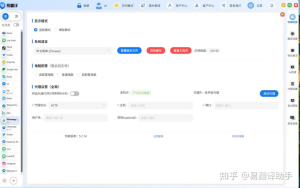
在易翻译的拍照翻译模块,先进入相机模式并寻找与“重叠文字分割”或“文字分割”相关的设置开关,切换到自动或手动分割模式,调整分割灵敏度或分栏参数,必要时用手动框选并预览识别结果,确认后保存或导出。拍摄保持平稳、光线均匀,遇到竖排或手写可切换专用模式或导出图片再处理留档。
先说清楚:什么是“拍照重叠文字分割”
拍照重叠文字分割,通俗地讲,就是在拍照识别时把图像中彼此靠得很近、互相覆盖或排列复杂的文字,准确地分成独立的文本块,便于后续的OCR识别与翻译。举个例子,贴纸、手账上交错的英文与中文、小字遮挡在图片大字上,这些场景都属于“重叠文字”问题。
为什么要分割文字?
- 提高识别准确度:把混合在一起的字块分离,OCR更容易判定每个字符和词的边界。
- 便于语言识别与翻译:分割后可以分别指定语言、处理方向(横排/竖排),翻译质量上升。
- 支持后处理:用户可以手动修正每一块文字,导出纯文本或双语对照,提高可用性。
易翻译中如何设置拍照重叠文字分割(思路与通用步骤)
不同版本的应用界面可能略有差异,但思路是一致的:打开拍照翻译 → 找到文字分割相关设置 → 选择自动或手动模式 → 调整参数并预览 → 确认并保存/导出。下面把每一步拆开讲,像教朋友一样一步步走。
操作步骤(逐步示范)
- 1. 打开易翻译并进入“拍照翻译”模式:通常在首页有“拍照”或相机图标,点进去后进入实景取词界面。
- 2. 寻找设置入口:拍照界面上一般有齿轮、三点或右上角菜单,搜“文字分割”、“重叠识别”或“高级设置”。如果找不到,可以在拍照取词界面尝试长按或切换模式(如“文档模式”“菜单模式”等)。
- 3. 选择分割模式:通常会有“自动分割 / 手动分割 / 混合模式”。自动适合结构清晰的印刷体;手动适合复杂、重叠或手写场景;混合模式允许自动预处理再人工微调。
- 4. 调整分割参数:常见参数包括“分割灵敏度/阈值”“最小文字块尺寸”“分栏检测”等。先用默认值快速预览,再根据识别效果微调。
- 5. 预览并手动修正:启动识别后,界面通常会标出若干文字框,若有合并或漏框,可以手动添加/删除/合并框,或拖动边界精细调整。
- 6. 确认并翻译或导出:调整满意后,点击“确认/翻译/保存”,将结果翻译成目标语言或导出为文本、翻译对照表或图片。
如果在界面里找不到对应选项怎么办
- 查看拍照界面是否有“模式”切换(如文档/名片/菜谱),这些模式内置不同的分割策略。
- 检查应用权限,确保相机、存储权限已开启;某些高级分割功能在离线包或付费版中才可用。
- 升级到最新版,或者在“设置→帮助与反馈”里搜索关键词(分割/重叠),查看官方说明或反馈问题。
参数说明表(常见设置与建议值)
| 参数 | 含义 | 建议取值 |
| 分割灵敏度(阈值) | 决定边界检测的严格程度,值越高越容易把近邻文字分开 | 印刷体:中等→高(50%–80%);手写:低→中(30%–60%) |
| 最小文字块尺寸 | 忽略小于此尺寸的噪声或点状文字 | 名片/菜单:小(10–20px);书页:中(20–40px) |
| 分栏检测 | 识别多栏布局并分别分割 | 多栏文档开启;单栏关闭 |
| 竖排优先 | 优先按竖排方向分割文字(适用于中文古籍、菜单) | 竖排文本开启;其它关闭 |
拍照技巧:让分割更好用
技术能做很多,但拍得好也很关键。这里是一些实战经验,真的是我在使用OCR时常用的小技巧。
- 稳定手机:避免抖动,最好靠在桌面或用三脚架。模糊会让分割算法误判边界。
- 保证光线均匀:避免强背光或反光,侧光会产生阴影干扰分割;必要时用手挡住强光源。
- 平行拍摄:尽量让拍摄平面与文档平行,避免透视变形,若有变形可先使用校正功能。
- 适度裁剪:先放大并裁剪目标区域再识别,减少噪声干扰。
- 多拍取样:不同角度和曝光拍几张,选最清晰的一张或让应用的连续拍照合成最优帧。
- 选择合适模式:菜单、名片、文档等模式通常对特定场景优化,记得切换。
常见场景与具体做法(案例演示)
场景一:书页上夹着贴纸,文字部分被重叠遮挡
步骤:先裁剪只保留书页区域 → 开启“重叠文字分割”自动模式 → 提高灵敏度轻微分割 → 若软件把贴纸文字和书页文字合并,切换手动模式,框选贴纸区域单独识别 → 确认后导出两段文本分别翻译。
场景二:餐馆菜单,竖排与横排混合,字间距窄
步骤:选择“菜单/竖排优先”模式 → 开启分栏检测 → 预览识别框,若识别错误,开启手动框选,指定每列语言(中文/日文)→ 翻译并在界面中切换对照查看。
场景三:合同扫描件有水印和重叠签名
步骤:使用文档模式 → 提高最小文字块尺寸以过滤水印小字符 → 若签名覆盖重要条款,手动圈选签名遮挡区域,导出图像后用图像编辑或高级OCR做修复识别。
问题诊断与解决(常见故障处理)
- 识别出大量噪点或碎片文字:降低灵敏度或提高最小文字块尺寸;裁剪目标区域再识别。
- 合并了不同语言的文字框:启用混合/分栏模式,或手动分割后分别设置语言。
- 手写文字识别率低:切换到手写/教育模式,或先用手写识别工具提取再导入易翻译翻译。
- 竖排被当横排识别:开启竖排优先或手动设置方向。
进阶:当自动分割不够用时的备选方案
自动分割有时候就是不够完美,这时可以借两种更稳妥的做法:
- 手动框选并导出:把每一块文字手动框出来,导出成多张图或文本,再逐个识别翻译。
- 借助桌面OCR或专业工具:导出原图到电脑上,用更强的OCR(如Tesseract、ABBYY等)做细致分割,再把文本导回易翻译或直接翻译。
性能与隐私注意事项
性能:分割算法会占用一定算力,实时预览可能需要较新设备或借助云端加速;在低端机上建议使用手动分块来减负。
隐私:部分重度识别与分割可能会上传图像到云端处理以提高精度,敏感文档请先确认应用的隐私与上传设置,必要时启用本地离线识别包。
小技巧清单(速查)
- 如果文字重叠但颜色有差异,尝试调高对比度或开启“颜色分离”增强。
- 竖排中文常表现为字符间距小,优先使用竖排检测和分栏功能。
- 手写或签名先单独拍摄并识别,再合并回主文本。
- 保存识别模板:对经常的场景(如菜单、发票)保存一套参数,以便复用。
常见术语小辞典
- 阈值(Threshold):分割敏感度设置,影响边缘判定。
- 分栏检测:自动识别文章、菜单等的多列结构并分开处理。
- 手动框选:用户在图片上划定识别区域,避免自动误判。
我刚把这些写下来,想到如果你经常在出差或吃饭点菜时用拍照翻译,保存几个模板真是太方便了;偶尔遇到特别顽固的手写或竖排,先拍多张、裁一块儿,再去手动处理,效率上去了,心里也踏实了。希望这些步骤和小技巧能在你下一次用易翻译处理重叠文字时,少走弯路,效果更稳定。