把“易翻译”的配置导入,其实就是把一套预设的语言对、词库、快捷短语、账号同步和权限设定,按照应用支持的格式和路径放进去并完成校验。通常有三条路:在应用内用“导入/恢复”功能载入本地配置文件(如.json/.xml/.yif);用手机/平板扫描二维码直接拉取配置;或通过云账户/企业管理端同步下发。下面我会一步步把这些方法讲清楚,顺带把可能遇到的问题、校验方式、以及企业扩展情形一并说明,像朋友唠嗑一样,容易上手。
先说为什么要导入配置(用费曼式一句话解释)
配置就是告诉易翻译“你想要它如何工作”:语言优先级、云词库、语音模型、快捷短语和隐私策略。把配置导入,相当于给应用装上一个适合你的模版,让它立刻按你的习惯高效工作。
准备工作(导入前的检查)
- 确认版本兼容:应用版本要支持目标配置文件格式(见下文的格式说明)。
- 备份当前配置:万一新配置不合适,可以恢复原状。通常在“设置 → 高级 → 备份与恢复”。
- 网络与权限:若通过云或二维码拉取,确保网络连接和必要权限(存储/相机/网络)已授权。
- 验签与加密:企业或敏感配置可能带签名或加密,准备好解密密钥或证书。
常见的三种导入方式(逐一说明)
1) 在应用内导入本地配置文件(最直观)
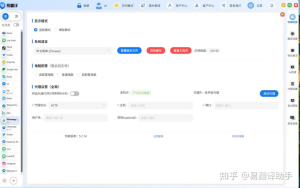
步骤像把歌单导入播放器一样:在易翻译里找到“设置 → 导入/导出 → 导入配置”,然后选择文件。典型接受格式包括 .json、.xml、.yif(应用自定义),也可能支持压缩包(.zip)。
- 点击“选择文件”并定位到存储路径。
- 应用会先做语法校验(字段格式、必填项)并显示预览,如语言对、词库条目数量等。
- 确认后开始导入,完成会提示是否替换现有项或合并。
2) 用二维码/扫描链接快速导入(手机常用)
很多场景下,配置会以二维码或短链形式分享(例如培训、商务会场)。扫描后应用会直接下载并弹出“导入确认”页面。
- 打开易翻译,选择“扫一扫”或在“设置 → 导入”里点“扫描二维码”。
- 扫描后确认来源与权限,注意查看证书或发布方名称。
- 下载并按提示完成导入,若配置包含大词库或语音模型,可能边下载边应用。
3) 云同步与企业下发(自动化、多人场景)
如果你绑定了云账号(比如厂商云、企业 SSO、或第三方存储),配置可以作为“模板”保存到云端,再在目标设备上同步拉取。
- 个人云:登录同一账户,进入“设置 → 云同步 → 配置模版”,选择需要的模板并应用。
- 企业下发:IT 管理端通过 MDM 或管理控制台把配置推到员工设备,通常无需用户手动操作。
- 注意:企业配置常包含策略锁定(如禁止修改翻译引擎),导入后用户权限会受限。
配置文件格式与字段说明(举例与表格)
理解文件结构有助于手动编辑或检查看看哪儿出问题。下面给出一个简化的 JSON 模板示例和字段说明表。
| 字段 | 类型 | 说明 |
| profileName | string | 配置名,用户可识别的标签 |
| languagePairs | array | 支持的语言对数组,格式如[“zh-CN:en-US”,”ja:zh-CN”] |
| phraseBook | array/object | 快捷短语或词条,键值对形式 |
| voiceModel | object | 语音识别/合成模型标识与参数 |
| syncPolicy | string | 云同步策略(manual/auto/disabled) |
| signature | string | 可选,数字签名或证书指纹 |
一个极简的 JSON 示例(便于理解):
{“profileName”:”出差英语”,”languagePairs”:[“zh-CN:en-US”],”phraseBook”:{“问候”:”Hello, how can I help you?”},”voiceModel”:{“tts”:”standard_v2″},”syncPolicy”:”manual”}
逐平台详细步骤(手机 vs 桌面)
移动端(iOS / Android)
- 进入“设置 → 导入/导出”。
- 选择“从文件导入”或“扫码导入”。如果是文件,通常会跳转系统文件选择器;如果是二维码,会调用相机权限。
- 导入前会出现预览—检查语言对、词条数量、是否覆盖原配置。
- 如配置含大词库或离线语音包,系统会询问是否下载离线资源,确认后开始下载。
- 导入完成后,建议重启应用以确保配置模块完全加载。
桌面端(Windows / macOS)
- 在菜单栏里选择“文件 → 管理配置 → 导入”。
- 选择本地文件或粘贴远程配置 URL(支持 http/https)。
- 企业场景可通过管理员提供的批量导入脚本或命令行工具完成(见企业章节)。
企业与 IT 管理:批量下发与 MDM 集成
公司常常要把统一配置推到成百上千台设备。常见做法:
- 通过企业控制台生成签名配置包(含证书)。
- 使用 MDM(Mobile Device Management)把配置文件作为策略下发;或通过 SSO 联动实现首次登录时自动拉取。
- 提供命令行工具(CLI)或 PowerShell 脚本以便批量部署,例如:易翻译-admin import –file corp_profile.yif –force
常见错误与排查步骤(实操清单)
- 导入失败提示“格式不支持”:检查文件后缀与内部 JSON/XML 字段是否符合示例模板。
- 导入后词库缺失:检查是否选择“合并”而不是“替换”,或是否下载了离线资源。
- 签名验证失败:确认发布方证书是否在设备受信任证书列表中,或联系管理员获取正确证书。
- 应用卡死或崩溃:先恢复备份配置,查看日志(移动端往往在“关于 → 日志”),然后反馈给技术支持。
- 权限问题:如无法访问相机/存储,请到系统设置打开相应权限后重试。
安全与隐私注意事项
导入配置等于赋予应用新的行为准则,务必注意:
- 只接受来自可信来源的配置包,尤其是包含网络或服务器地址的配置。
- 敏感词库或用户短语最好本地加密存储;企业配置可使用签名与证书验证完整性。
- 了解 syncPolicy(同步策略)会决定数据是否上传到云端,若涉敏信息应选择 disabled 或 manual。
验证与回退(导入后的检查清单)
- 检查语言对是否按预期生效:试一个常用短句翻译,确保翻译模型与词库起作用。
- 打开常用场景(文本翻译、拍照取词、语音互译、双语对话)逐项验证。
- 若企业限制生效,检查是否存在无法修改的选项或锁定策略。
- 确认备份可用,记录当前配置版本号或描述,便于回退。
一些实用小技巧(来自实践)
- 给配置文件命名时包含版本号与日期,比如:biz_profile_v2_20260401.json,这样便于追踪变更。
- 先在一台测试设备上试运行,再在生产环境批量下发,减少突发问题。
- 把常用短语留在本地词库,离线模式可以提升翻译可靠性,尤其在断网环境下。
- 如果懒得手动导入,可以把配置放到个人云盘,易翻译登录同一账号后直接同步。
FAQ(几个你可能会问的问题)
- 不同版本配置能否互通?大多数情况下向后兼容,但重要字段变动时需要迁移脚本或手动调整。
- 配置文件可编辑吗?可以。若懂一点 JSON/XML,直接编辑可以快速调整词条或语言对,但修改签名会失效。
- 如何知道配置是否被篡改?检查 signature 字段或证书指纹;企业级包通常提供签名校验。
好了,就这样把易翻译的配置导入其实并不复杂:记住三条主路线(本地文件、二维码、云/企业下发),导入前备份、导入后验证、碰到问题按排查清单一步步来。过程中如果遇到具体的错误代码或日志片段,拿出来对照上面的排查项或给技术支持看,问题一般都能很快定位。希望这些步骤和小贴士能让你顺利把配置搬过去,边用边调,慢慢把翻译体验调到最好。