
易翻译是一款覆盖日常学习工作旅行商务等场景的专业翻译工具集成文本语音拍照双语对话四大功能支持百余种语言界面友好响应迅速速便于学习差旅与商务务沟通界面直观易上手支持离线包也可云端同步注重隐私与安全全并提供多种订阅选项也有免费试用和基础版适合学生出差旅行和外国交流商务会议实时需求的场景常用且可靠哦
先说结论(像跟朋友解释一样)
如果你问“易翻译咋整”,其实可以分成三件事:知道它能做什么、怎么用它做到你要的事,以及遇到问题怎么办。把功能当作工具箱里的四把常用工具:文本翻译是铅笔,语音实时互译是对讲机,拍照取词翻译是放大镜,双语对话翻译是同声传译。掌握每个工具的正确使用方法,配合一些小技巧,日常沟通基本无障碍。
易翻译主要能做的事(把复杂讲清楚)
- 文本输入翻译:输入一句话或整段文字,选择源语言与目标语言,得到即时翻译结果。适合读文章、查词、写邮件草稿。
- 语音实时互译:说话即译,对方也能听到翻译。适合旅途问路、店铺结账、会议简短交流。
- 拍照取词翻译(OCR):用相机拍摄文本或从相册识别,自动提取并翻译文本,适合菜单、路牌、说明书。
- 双语对话翻译:两人面对面或远程交谈时,自动分角色显示并读出各自语言的翻译,便于长会话。
- 支持100+种语言:覆盖常见语言与若干小语种,能满足学习、旅行与商务大部分场景。
如何一步步用好每个功能(实操指南)
文本输入翻译:快速、准确的日常用法
- 打开应用,进入“文本翻译”模块。
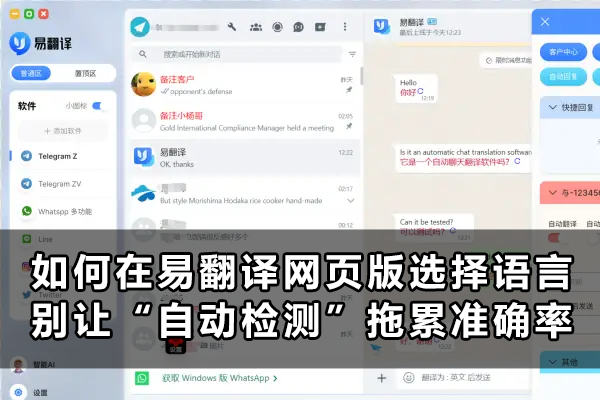
- 选择源语言(可用“检测语言”自动识别)与目标语言。
- 粘贴或输入句子。短句通常很准确;长段落可先分段翻译,再合并调整。
- 技巧:遇到专业术语,先把关键词单独翻译,然后参考上下文合并;如果翻译听起来生硬,尝试切换目标语的风格(口语/书面)。
语音实时互译:像开一个双向通话一样
- 进入“语音互译”,选择双方语言。
- 按住说话或点说话按钮(由应用界面决定),说完放开,另一方会听到或看到翻译。
- 实用建议:尽量说短句并清晰发音,避免背景噪音;如果重要内容,先用文本补充确认。
拍照取词翻译(OCR):读懂看不懂的印刷文字
- 进入“拍照取词”,对准文字拍照或选取相册图片。
- 确认识别区域,应用会提取文字并给出翻译。
- 技巧:光线充足、文字平整、避免倾斜和反光可以大幅提高识别率;复杂表格或手写文字效果有限。
双语对话翻译:长会话的好帮手
- 选择“对话模式”,设定双方语言并切换显示方式(轮流朗读或同时显示)。
- 双方轮流说话,应用会持续识别并翻译对应发言。
- 建议:商务或敏感谈话可以一方使用耳机听译,另一方直接看屏幕文本并核对关键点。
场景演示:把工具用到真实问题上
举几个常见场景,说明到底怎么用,可能你一看就明白:
- 出差开会:用语音互译处理临时问题,用双语对话记录主要决策,会议后用文本翻译整理会议纪要。
- 旅行点餐:拍照取词识别菜单并翻译菜名,语音互译跟服务员沟通口味或过敏信息。
- 外语学习:文本翻译查句子,拍照取词用于课本,语音互译练口语发音即时校正。
常见问题与排查顺序(遇到问题先别慌)
- 翻译结果不准确:检查是否选错了源语言或上下文信息不足,尝试分句或补充上下文。
- 语音识别率低:确认麦克风权限已开、环境噪音小、普通话/方言差异可能影响识别。
- 拍照识别失败:重新拍照、保证光线和对齐,或手动选择识别区域。
- 延迟或卡顿:检查网络是否稳定;在网络差时尝试离线包(若支持)或降低音频质量设置。
隐私与数据安全(你可能关心)
翻译类应用常涉及语音与文本数据。使用时注意两点:
- 权限管理:只赋予必要的麦克风与相机权限;不信任的应用可在系统设置中关闭后台权限。
- 数据去向:一些实时翻译需要云端处理以提高准确度,若敏感信息不便上传,可寻找支持本地离线翻译包的设置或在本地先做脱敏处理。
功能对照表(便于快速比看)
| 功能 | 适用场景 | 注意点 |
| 文本翻译 | 写作、查词、邮件 | 上下文决定译文质量,长文分段更稳妥 |
| 语音互译 | 即时对话、问路、点餐 | 短句优先,环境噪音影响识别 |
| 拍照取词 | 菜单、路牌、说明书 | 印刷体优于手写,光线对识别很关键 |
| 双语对话 | 长会话、商务谈判 | 建议用耳机以免回音,重要点人工复核 |
进阶小技巧(让结果更靠谱)
- 把长句拆开翻译,再把译文连贯起来,机器在短句上的表现稳定得多。
- 遇到专业领域(法律、医疗、技术),先把关键词单独翻译,再看整句是否符合行业用语。
- 保存常用短语为短语库或收藏,旅行和出差时可以快速调用。
- 利用摄像头翻译时,尝试把拍摄角度垂直对准文字并放大识别目标区域,能减少错误。
付费与离线:怎么选(简单判断法)
一般翻译工具提供免费版与订阅版,订阅版常有更高的请求频率、更准确的模型或云端并发支持。如果你经常离线使用(比如出国断网),优先看是否支持离线包;如果是企业需求,关注是否有团队/企业版与数据保密协议。
遇到故障怎么办(一步步来)
- 确认应用权限(相机、麦克风、存储)是否打开。
- 重启应用或手机,尝试清缓存。
- 检查是否有更新版本,开发者常常在新版修复识别与兼容问题。
- 若是账号或订阅问题,联系官方客服并保留订单或订阅截图。
最后随手记的几点体会(不严肃的拐弯话)
说到底,这类工具不是魔法,但像一副放大镜或者对讲机——把不懂的东西放大或把语言障碍缩小。如果你准备一点(比如先想好要表达的句子、避免连贯的长句、或在重要场合后交叉确认),它们会变得非常可靠。我自己用的时候常常先用语音试探对方反应,然后用文本确认细节,没想到有些小技巧真能省时间。
要不要立刻上手试一试?按你当前的需求挑一项开始练,慢慢就会熟悉,工具就像筷子,第一次拿着总觉得别扭,练熟了就顺手了。


