要装易翻译划词插件,最稳妥的办法是从官方渠道(浏览器扩展商店或易翻译官网)下载安装,按浏览器提示授予必要权限,完成后在扩展管理页打开并固定到工具栏,进入插件设置调整目标语言与快捷键即可开始划词翻译。 如需离线词库、截图翻译或跨设备同步,参考插件内的帮助与隐私说明,遇到问题可尝试重启浏览器或重新安装好。
先把原理说清楚:划词插件到底做什么
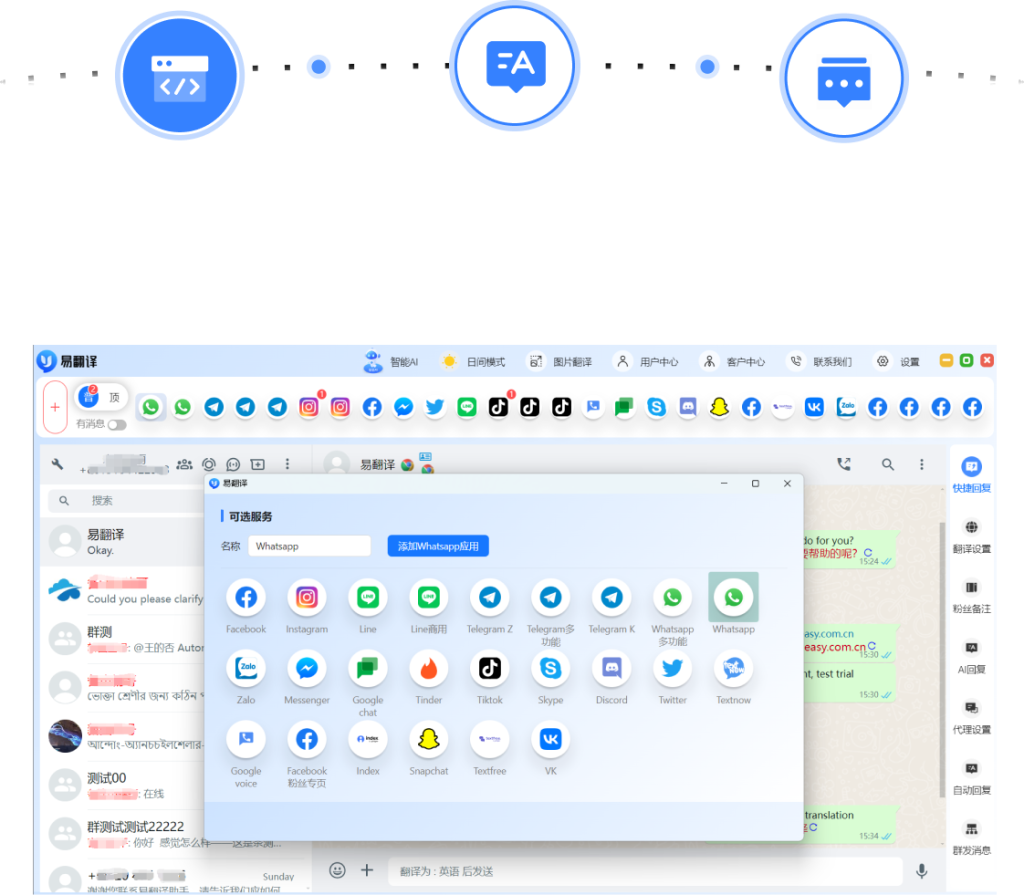
想象一下,你在网页上读一段外文,像是在字里行间装了一个随手可用的小译员。划词插件就是这个译员:当你选中(划)一段文字时,它会把这段文字发送给翻译引擎,返回译文并把译文以气泡、侧边栏或弹窗的形式显示出来。它可能还支持:截图取词、整页翻译、发音、词典解释、历史记录和快捷键等功能。
为什么要从官方渠道安装
直接说:官方渠道(浏览器扩展商店或官网)更安全、更新及时、权限透明。第三方打包或来历不明的crx/xpi文件可能被篡改,带来隐私或安全风险。
不同浏览器安装步骤(最常见场景)
下面我把每个主流浏览器的安装路径拆成最简单的几步,你按着来做就行了。先记住两点:一是确认扩展名称和开发者信息,二是看清权限请求。
Chrome / Chromium 系浏览器(包括新Edge、360极速等)
- 步骤 1:打开 Chrome 网上应用店(或相应浏览器的扩展商店),在搜索框输入“易翻译 划词”或英文名。
- 步骤 2:点击条目进入详情页,查看开发者、用户评分和权限说明,确认是官方或可信作者后,点击“添加到 Chrome”(Add to Chrome)。
- 步骤 3:浏览器会弹出权限确认框,确认权限项(比如读取所选文本、访问当前页面数据等),若能接受就允许安装。
- 步骤 4:安装完成后在工具栏会出现图标,推荐“固定到工具栏”(pin)以便随时调用,并在扩展管理页(chrome://extensions/)检查插件状态。
- 步骤 5:进入插件设置,选择源语言与目标语言、划词触发方式(双击/按键/悬停)、启用/禁用截图翻译等功能,设置快捷键。
Firefox
- 步骤 1:打开 Firefox 附加组件页面(addons.mozilla.org),搜索“易翻译 划词”。
- 步骤 2:进入扩展页,查看权限与开发者信息,点击“添加到 Firefox”。
- 步骤 3:允许扩展所需权限,安装后会提示启用或禁用特定站点。
- 步骤 4:通过右上角扩展图标进入设置,配置翻译方式与快捷键。
Safari(macOS / iOS Safari 扩展)
Safari 的扩展通常通过 App Store 分发,桌面版与 iOS 的方式略有不同:
- macOS:打开 App Store,搜索相关 Safari 扩展,下载安装后到 Safari 的“偏好设置 → 扩展”里启用并配置。
- iOS/iPadOS(仅支持 iOS15+):如果有对应的应用或 Safari 扩展,需要在 App Store 下载主应用,然后在 iOS 设置的 Safari 扩展里启用。
- 注意:不是所有桌面扩展都有 iOS 版本,且 iOS 上的扩展能力受系统限制。
移动浏览器(Android Chrome / 其他)
移动端浏览器对传统“划词插件”的支持有限。一般有三种替代方案:
- 使用易翻译的官方移动 App,通常集成了划词、悬浮翻译或分享翻译功能。
- 部分 Android 浏览器(如 Samsung Internet、Firefox for Android)支持扩展,可在各自的扩展市场搜索并安装。
- 通过系统级的“共享”功能把选中文本发送到易翻译 App 或使用“文字识别/翻译”浮窗。
若无法直接从商店安装:手动安装与开发者模式
有时你会遇到商店里没有、被墙或公司策略限制的情况,这时候可以手动安装,但要小心风险。
- Chrome/Edge 手动安装(.crx 或 解包后的文件夹):
- 在扩展页面(chrome://extensions/)开启“开发者模式”。
- 如果是 .crx 文件,直接把文件拖进扩展页即可(新版 Chrome 可能限制此操作);如果是解包后的扩展文件夹,点击“加载已解压的扩展程序”,选择文件夹。
- 安装后检查权限、源代码和 manifest.json,确认没有异常。
- Firefox(.xpi):进入“附加组件”页面,选择“从文件安装”(或直接拖放 .xpi 文件)。
- 安全提示:仅在你完全信任来源且会检查插件代码时采用手动安装。不要随意安装来路不明的包。
权限说明:要允许什么,拒绝会怎样
划词插件常见的权限包括:读取页面内容、访问剪贴板、存储本地设置、使用麦克风(若含语音互译)、访问截图或制图 API。它们的目的大多是实现功能,但也意味着潜在风险。
- 读取页面内容:必须的,否则插件无法获取你划选的文字。
- 访问网络:用于把文本发送到翻译服务器或云词库;如果插件支持离线翻译,这项需求会减少。
- 麦克风/摄像头:只有在语音翻译或实时摄像翻译时才需要。
如果你对隐私敏感,优先选择支持离线词库或本地翻译的扩展;阅读隐私政策,查看是否会上传选中文本及日志。
设置与常见功能调优
安装只是第一步,后面设置能让体验顺手得多。我把常用的设置项列在下面,按需调整。
- 触发方式:选择“选中后自动显示”、“双击显示”或“按快捷键显示”。
- 显示位置:气泡、侧边栏、弹出窗口三种,气泡轻便,侧边栏适合长段落。
- 语言设置:设置源语言为“自动检测”通常方便,但手动指定能提高准确率。
- 离线词库与词典:如果插件支持,下载离线包可减少隐私泄露和网络延迟。
- 快捷键:设置一个不会与其他应用冲突的组合键,推荐 Ctrl+Shift+Y 或 Cmd+Shift+Y 之类。
校验安装是否成功与简单测试方法
装完别急着走,做几项简单测试确认一切正常:
- 在任意网页选中一句外文,看是否弹出译文。
- 试试截图翻译(若支持),截取含少量文字的图片,看识别与翻译是否准确。
- 切换目标语言,检查翻译方向是否正确。
- 测试快捷键、撤销和历史记录是否可用。
常见问题与排查清单(遇到问题先看这里)
这里总结了在安装或使用时常见的坑,按步骤排查能省很多时间。
- 插件图标不见了:去扩展管理页确认是否被禁用,或被浏览器策略隐藏,点击“固定”显示在工具栏。
- 划词无反应:检查是否在受限页面(新标签页、扩展页、PDF 或某些网站的受保护区域),以及是否冲突于其他扩展。尝试在隐私窗口(无扩展)测试或逐个禁用其他扩展排查冲突。
- 翻译质量差或翻译失败:切换到另一个目标语言或手动指定源语言;检查网络连接或切换到离线词库(如支持)。
- 弹窗被拦截:有时浏览器或安全软件会阻止弹出窗口,检查浏览器设置或把站点加入白名单。
- 权限被拒导致功能受限:到扩展管理页重新授予权限。
卸载、恢复出厂设置与重装步骤
如果插件出问题,重装通常能解决大部分故障。步骤同样不复杂:
- 扩展管理页选择“移除”或“删除”。
- 如果需要保留设置,先导出设置或截图保存配置。部分插件自带导出/同步功能。
- 重启浏览器后重新从官方渠道安装最新版本。
企业部署与集中管理(给 IT 管理员的提示)
公司环境下通常需要批量部署或通过组策略限制扩展安装:
- Chrome/Edge:可通过企业策略(Group Policy / MDM)强制安装特定扩展或限制来源。
- Firefox:使用企业配置(policies.json 或管理模板)部署扩展。
- 建议审查扩展权限与隐私政策,必要时使用内部签名的私有包或通过公司镜像分发。
安全与隐私建议(务实且必要)
别把所有安全问题都交给对方,做几个小检查能大幅降低风险:
- 优先选择官方发布或知名开发者的扩展,查看用户评价与更新频率。
- 安装前查看扩展请求的权限是否合理,不要授予明显与功能不相关的权限。
- 如果处理机密文字,优先使用本地/离线翻译或公司批准的工具。
- 定期检查扩展更新日志和隐私政策的更改。
一张表把主要浏览器差异总结一下
| 浏览器 | 常见安装源 | 扩展文件类型 | 备注 |
| Chrome / Chromium | Chrome 网上应用店、官网下载 | .crx / 解包文件夹 | 支持开发者模式加载,Edge 同源兼容 |
| Firefox | Mozilla 附加组件站点、官网 | .xpi | 扩展权限管理较细,支持本地安装 |
| Safari | App Store(macOS / iOS) | App 包含的扩展 | 需通过 App Store 分发,能力受系统限制 |
| 移动端浏览器 | 应用商店或浏览器内扩展市场 | 由平台决定 | 传统桌面扩展支持有限,优先使用 App |
常见误区几个提醒(最后的碎碎念)
- 误区:越多权限越好。不是,越少越安全,只保留必要权限。
- 误区:手动安装总比商店快。某些场景下确实,但安全性和自动更新会受影响。
- 误区:所有网页都能划词翻译。其实有些受保护的页面或 PDF、内嵌应用会被限制。
好啦,讲到这儿,我也把自己平时遇到的问题和解决办法写出来了。用久了你会找到最顺手的设置:喜欢气泡还是侧边栏,是否要自动发送文本到云端、还是把词库放在本地备份——这些都能在插件的设置里慢慢调。如果你把哪一步卡住了,告诉我你用的浏览器和遇到的具体提示,我们可以一步步排查。