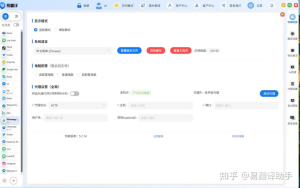
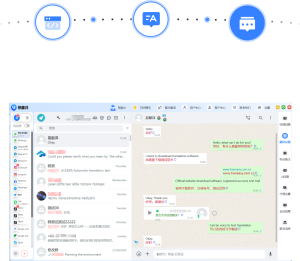
在各端用同一易翻译账号并打开云同步(或启用自动备份),就能把历史记录、收藏、个人词库和设置在手机、平板、电脑之间保持一致。若出现不同步,可手动备份/恢复、导出导入或用设备间本地传输(二维码或局域网)来补齐;网络、权限和版本差异是常见原因。

先把“为什么可以同步”讲清楚(像讲给朋友听)
把多端同步想像成你在云端有一个“翻译抽屉”。每次在某个设备里翻译或保存短语,应用会把这条数据放进抽屉里(上传到云端)。其他设备只要去那个抽屉拿东西(同步下载),就能看到最新内容。关键点是:同一个账号、云端服务和网络是抽屉能正常工作的三个必要条件。
要实现多端同步,需要满足的前提
- 同一账号登录:所有设备必须使用同一易翻译账号(手机号码、邮箱或第三方授权)。没有统一账号就像不同人各有一个抽屉,互相看不到。
- 开启云同步或自动备份:在应用设置里允许云同步或自动备份(如果应用提供此选项)
- 网络连接:推荐Wi‑Fi或稳定移动网络;初次同步或大数据量同步时会消耗流量。
- 应用版本一致性:尽量把各端应用更新到同一或兼容版本,避免格式或协议不匹配。
- 权限与存储:允许应用访问必要权限(如网络、存储),设备有足够空间来缓存数据。
常见同步内容(通常可同步的项目)
- 翻译历史(近几次或全部历史,按策略)
- 收藏夹 / 常用短语
- 个人词库 / 自定义术语表
- 翻译设置(目标语、发音偏好、显示选项)
- 会话记录(实时语音/对话模式的部分记录,视隐私策略)
- 离线词包、下载记录(注意:离线包常常需要单设备下载授权,不能完全云端同步)
- 进入“设置”或“账户”页面,找到“云同步”“自动同步”或“备份”选项。
- 启用你需要同步的项目(历史、收藏、词库等)。有些应用会提供“全部同步/仅Wi‑Fi同步/仅手动同步”的选择。
- 网络不稳定:先切换到Wi‑Fi或稳定的移动网络,再试一次。
- 账号不一致:确认每台设备登录的是同一个账号和同一登录方式(例如都用手机号或都用社交登录)。
- 应用版本过旧:更新到最新版本后重试。
- 权限受限:查看应用是否被禁止访问网络或存储(系统设置里检查网络权限和后台运行权限)。
- 缓存或数据冲突:尝试清理缓存或在设置里执行“重新同步/重新登录”。
- 服务器问题:若是服务端故障,通常官方会在后续版本或公告修复,稍后再试或联系客服。
- *最新修改覆盖*(时间戳优先)
- *本端优先*或*云端优先*(可在设置里选择)
- *合并策略*(将两者合并为不同条目)
- 应用内导出:导出翻译历史、词库或收藏为文件(TXT/CSV/JSON)并保存到本地或邮箱。
- 二维码或本地传输:应用间通过二维码或局域网直接传输数据(适用于不想上传到云的场景)。
- 系统备份:在iCloud或Google Drive中对应用进行整体备份(若支持)。
- 传输加密:大多数正规翻译应用会使用HTTPS/TLS来加密传输。
- 存储加密:敏感词库或对话记录是否在云端加密存储,取决于服务方策略(有的提供端到端加密,有的只做传输加密)。
- 权限最小化:如不需要云端保存全部历史,可以在设置中关闭某些同步项,减少数据上传。
- 在旧手机上登录并手动备份(导出词库与收藏)。
- 在新手机登录同一账号并开启云同步,或通过“导入”恢复备份文件。
- 检查历史与设置是否完整,若缺失用备份文件补齐。
- 首次同步前先做一次手动导出备份(保险)。
- 遇到多设备同时修改同一词条,优选“导出保存再覆盖”策略。
- 大文件(离线词包)用Wi‑Fi下载并尽量在不使用流量的时间段更新。
- 定期查看“最近同步时间”,确认云端工作正常。
说明:不同应用会对“哪些内容同步”有不同策略,离线包和大体量数据有时只做备份而非实时同步。
一步一步:在新设备上实现多端同步(通用操作流程)
步骤 1:登录相同账号
在新设备打开易翻译,选择“登录/注册”,用与你其它设备相同的账号(手机号/邮箱/第三方授权)登录。这是前提。如果你使用了社交账号(如微信、Apple ID 等),确保其它端也用相同方式登录。
步骤 2:检查并开启同步设置
步骤 3:手动触发一次同步或备份
如果你希望马上看到数据,找“立即同步”或“备份到云”按钮。等到同步完成(通常会有进度提示或“最近同步时间”显示)。
步骤 4:等待或刷新另一端
在另一台设备上刷新应用(下拉刷新、重新打开应用或在设置=>同步里手动拉取)。如果一切正常,新增的历史和收藏就会出现。
当同步出现问题怎么办(故障排查清单)
冲突如何解决(举例说明)
有时两台设备同时编辑同一条自定义词条,云端需要决定保留哪一份。常见策略:
如果你遇到重要数据冲突,先导出数据(导出为文本或CSV)再进行覆盖操作,会更保险。
手动备份与导出:有时更可靠
即便有云同步,定期手动备份仍是好习惯,尤其在换设备或重装系统时。常见备份方法包括:
关于隐私与安全(你可能关心的)
同步意味着把数据从设备上传到服务器——这就涉及隐私和加密。
如果你非常在意隐私,优先查阅应用隐私政策或联系客服确认加密与数据保留策略。
小表格:常见问题与快速处理建议
| 问题 | 快速处理建议 |
| 登录后看不到收藏 | 确认账号一致、刷新应用、手动同步或导入备份 |
| 同步速度慢 | 切换Wi‑Fi、检查后台流量限制、更新应用 |
| 离线词包没同步 | 一般需在每台设备下载,或查看是否支持云端备份 |
| 隐私担忧 | 关闭不必要的同步项,导出后本地保存,查询隐私政策 |
实用场景示例(怎么用更实际)
换手机时保留全部数据
在办公室和出差时同步会话记录
办公电脑上做文档翻译时时常用术语会被加入个人词库;开启同步后,手机上也能即时调用这些术语,出差时不必重复添加。注意:如果词条很敏感,可以只在本地保存。
几条小技巧(避免踩坑)
好了,讲到这里,你基本上就能把“抽屉”建好,让手机、电脑、平板都能拿到同样的内容。要是真遇到某个按钮找不到、同步不动或数据异常,按上面的排查顺序一步步来,通常都能找到原因——要么是账号不对,要么就是网络、权限或版本的问题。顺带一提,保留本地导出文件是个老习惯,很多麻烦都能因此避开,别舍不得多做一步备份。