
要让“易翻译”自动翻译剪贴板里的内容,先把应用升级到最新版本,打开应用的“设置”找到“剪贴板/自动翻译”开关并开启,然后按系统提示授予必要权限(Android 常见需要:无障碍服务、悬浮窗、通知访问、后台自启与电池优化白名单;iOS 受系统限制,可启用分享扩展或应用内的剪贴板监控并允许通知)。最后在应用内确认源语、目标语和弹窗样式。若复制后无反应,检查权限、悬浮窗和省电设置,并重启手机或重装应用即可。
先弄清楚:剪贴板自动翻译到底是什么
想象一下你在聊天、网页或笔记里复制了一段外语,马上弹出一个小窗口告诉你翻译结果——这就是“剪贴板自动翻译”。换句话说,应用在后台监测剪贴板变化,一旦发现新文本就把它送去翻译并以弹窗、通知或悬浮窗形式展示给你。
为什么有些手机能立刻弹翻译,有些却不行?
- 系统权限限制:Android 和 iOS 对后台读取剪贴板、显示悬浮窗、启动后台服务等权限的策略不同。
- 品牌系统管理:MIUI、EMUI、ColorOS、OneUI 等对自启动与电池优化的处理也会拦截应用。
- 应用设置:你可能没打开“剪贴板自动翻译”开关,或没授予必要权限。
步骤解析(按费曼法:先讲为什么,再讲怎么做,再讲遇到的问题如何修)
为什么要授这些权限?
- 读取剪贴板:应用要知道你复制了什么,才能翻译。
- 无障碍服务(Android):某些手机把剪贴板监听放在无障碍权限下,开启后可以稳定检测复制事件。
- 悬浮窗/显示到其他应用上层:翻译结果通常以小窗口或气泡显示,需要这一权限。
- 通知访问:用通知展示翻译或实现快速操作按钮。
- 自启动和电池白名单:保证在后台长期运行,不被系统省电策略杀掉。
具体怎么开(Android 通用步骤)
下面是一套通用且稳定的操作流程,按步骤做通常能解决 95% 的问题:
- 1) 更新:先把“易翻译”更新到最新版本,开发者会修复权限兼容的问题。
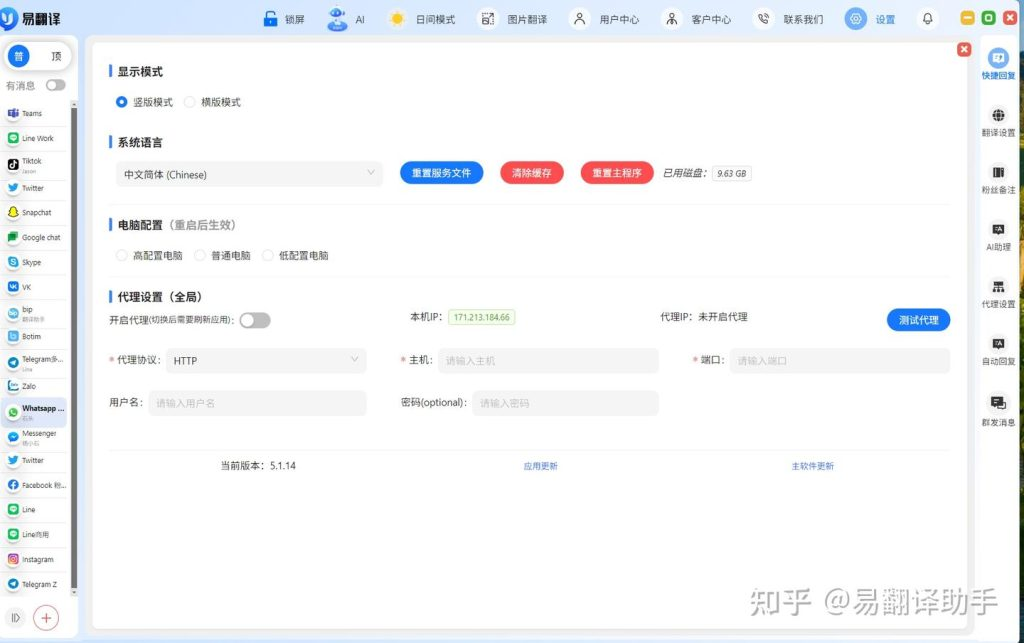
- 2) 打开应用并进入“设置(设置/更多/偏好)→ 剪贴板 / 自动翻译”,把“开启自动翻译”或类似开关打开。
- 3) 按应用提示去授权限:通常会依次弹出请求无障碍、悬浮窗、通知访问的跳转,按指引允许。
- 4) 到系统设置检查:设置 → 应用 → 特殊访问权限 → 显示在其他应用上层(确认易翻译已允许);设置 → 无障碍 → 找到易翻译并启用服务。
- 5) 去电池/后台管理中把易翻译加入白名单(如“忽略电池优化”、“允许自启动”),并在最近任务里锁定应用(部分机型需要)。
- 6) 在易翻译里设置显示方式(弹窗/通知/气泡)、源语/目标语和自动复制翻译触发条件(比如“仅文本长度>2字符”)。
- 7) 测试:复制一段外语,看看是否弹出翻译。如无反应,重启手机并重试。
如果你用的是 iPhone(iOS),该怎么办?
iOS 对后台监测剪贴板比较严格:应用通常不能无限制在后台读取剪贴板而不触发系统提醒。不过,易翻译会提供几种替代方式:
- 1) 应用内“剪贴板监控”开关:如果有该选项,打开并允许通知。iOS 会在应用活跃或短暂后台时检测剪贴板变化。
- 2) 分享扩展(Share Sheet):复制后在弹出的“分享”中选择“易翻译”,这是最稳妥的方式。
- 3) 小组件/快捷操作:把易翻译的小组件放到主屏或使用“快捷指令”把剪贴板内容发送到易翻译(需要你自己设置一个快捷指令)。
- 4) 注意隐私提醒:iOS 会在有应用读取剪贴板时弹出提示,属于系统行为。
常见品牌机型的特别处理(小技巧)
不同厂商的系统对后台运行和自启处理不一样。下面给出常见厂商的实用操作要点:
MIUI(小米/红米)
- 设置 → 应用 → 权限 → 自启动 → 允许易翻译自启。
- 设置 → 电池与性能 → 应用节电 → 选择“无限制”或在电池优化中排除易翻译。
- 最近任务中长按应用卡片并点“锁定”。
EMUI(华为)
- 设置 → 应用 → 应用启动 → 关闭“由系统管理”,手动允许“自动启动、关联启动与后台活动”。
- 检查通知权限与悬浮窗权限。
ColorOS(OPPO)/Realme
- 设置 → 应用管理 → 权限管理,开启悬浮窗与后台自启;电池 → 应用省电策略 → 选“无约束”。
OneUI(三星)
- 设置 → 应用 → 特殊访问权限 → 显示在其他应用上层,允许易翻译。
- 设置 → 保持应用运行(或电池)中排除易翻译。
权限表:哪些权限要开,为什么要开
| 权限 | 用途 |
| 读取剪贴板 / 粘贴板 | 拿到你刚复制的文本,送去翻译。 |
| 无障碍服务(Accessibility) | 用于稳定监听复制事件或获取当前活动窗口的文本(部分功能)。 |
| 悬浮窗 / 在其他应用上层显示 | 展示翻译结果的小弹窗或气泡,不用切换回应用。 |
| 通知访问 | 通过通知显示翻译并提供快速操作(复制/朗读/打开应用)。 |
| 自启动 & 电池优化白名单 | 保证应用在后台长期运行并响应剪贴板变化。 |
遇到问题的排查清单(照着做就行)
- 1) 确认应用是最新版本。
- 2) 应用内“剪贴板自动翻译”开关是否打开。
- 3) 是否授予了无障碍、悬浮窗、通知以及自启动/白名单权限?
- 4) 是否在系统设置里把易翻译的电池优化关掉或放到白名单?
- 5) 如果是 Android,检查“显示在其他应用上层”权限。
- 6) 复制的内容是否只是空格或包含特殊符号?有时小于阈值的文本不会触发翻译。
- 7) 试试重启应用或重启手机;必要时卸载重装。
- 8) 如果仍不行,尝试把“显示方式”改成通知而不是悬浮窗,观察是否弹出。
隐私与安全提醒(记得想清楚要不要长期开)
剪贴板里常有敏感信息(验证码、密码、银行账号等)。开启自动读取意味着应用可能暂时看到这些内容——虽然可信应用通常只会读取文本并发送到翻译服务,但从谨慎角度出发:
- 不要在开启自动翻译时复制敏感数据;
- 如果不常用,使用完毕后关掉自动翻译或禁用对应权限;
- 选择信誉好的翻译工具并查看其隐私政策。
进阶技巧:把自动翻译用得更顺手
- 设置触发阈值:只翻译长度超过 N 字的内容,减少误触。
- 选择“智能识别”源语种,避免频繁手动切换。
- 开启“自动复制翻译结果”或“一键复制”,省去二次操作。
- 把常用语言对加入快捷切换位置,旅行时快速切换语种。
- 配置朗读速度与发音人,能把翻译变成听力练习的小工具。
常见问答(FAQ)
Q:为什么复制后没有任何弹窗?
A:多半是权限或电池优化导致的。照着上面的“排查清单”逐项检查,尤其是“悬浮窗/显示在其他应用上层”和“忽略电池优化”。
Q:iOS 上能像 Android 那样实时弹窗吗?
A:iOS 对后台读取剪贴板有限制,通常无法像 Android 那样完全实时并持续地后台弹窗,但可以通过分享扩展、小组件或应用内监控在实际使用中达到类似体验。
Q:自动翻译会把内容发到服务器吗?会不会泄露隐私?
A:大多数翻译服务需要把文本发到服务器进行处理(尤其是神经网络翻译),因此存在传输与存储风险。建议查看应用隐私政策、是否有本地翻译选项或加密传输策略。对敏感文本,最好手动翻译或暂时关闭自动翻译。
最后再啰嗦几句(像边想边写的那种)
其实把剪贴板自动翻译调好并不复杂,但关键在于权限和厂商的电量管理策略。有时候你会怀疑“我明明开了,为什么不行?”——这往往不是 app 的错,而是系统把它当成“耗电或可疑后台程序”给关了。遇到这种情况,花五分钟把权限、电池策略和悬浮窗都确认一遍,99% 的问题就解决了。顺手把自动翻译的阈值和弹窗样式调成你常用的样子,日常使用体验会舒服很多。


